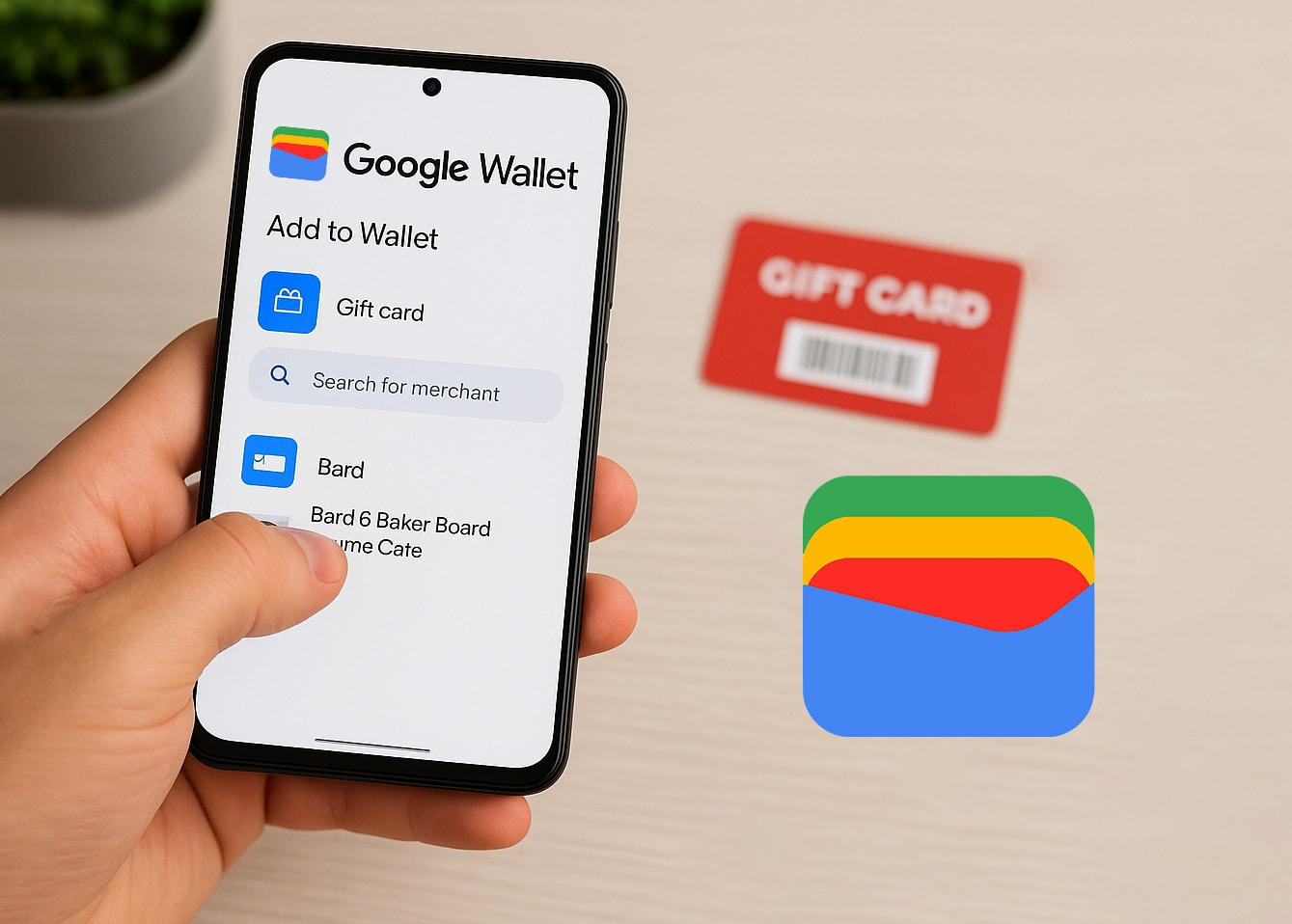
Bạn có đang tự hỏi làm thế nào để thêm thẻ quà tặng vào Google Wallet của mình không? Chúng tôi hỏi vậy vì nếu bạn đã mua thẻ quà tặng bằng tiền điện tử trên CoinsBee, việc tích hợp nó vào ứng dụng của Google sẽ đảm bảo bạn dễ dàng truy cập và chi tiêu mà không gặp rắc rối.
Trong hướng dẫn này, chúng tôi sẽ hướng dẫn bạn quy trình, giải quyết các vấn đề thường gặp và chia sẻ các mẹo để quản lý thẻ quà tặng của bạn một cách hiệu quả.
Google Wallet là gì và tại sao bạn nên sử dụng nó cho thẻ quà tặng?
Google Wallet là một ứng dụng ví kỹ thuật số cho phép bạn lưu trữ payment cards, thẻ khách hàng thân thiết, vé sự kiện và thẻ quà tặng ở một nơi an toàn, giống như của Apple Inc. phiên bản, Apple Wallet. Bằng cách thêm thẻ quà tặng của bạn vào Google Wallet, bạn có thể:
- Truy cập chúng nhanh chóng khi thanh toán;
- Giảm nguy cơ mất thẻ vật lý;
- Theo dõi số dư và ngày hết hạn của bạn.
Sự tiện lợi này đặc biệt hữu ích khi bạn có nhiều thẻ quà tặng từ các nhà bán lẻ khác nhau để quản lý.
Những Thẻ Quà Tặng Nào Có Thể Thêm Vào Google Wallet?
Bạn nên biết rằng không phải tất cả thẻ quà tặng đều tương thích với Google Wallet. Thông thường, bạn có thể thêm:
- Thẻ quà tặng dành riêng cho nhà bán lẻ (ví dụ:, Starbucks, Walmart, Target, v.v.);
- Thẻ quà tặng có mã vạch hoặc mã QR.
Tuy nhiên, một số thẻ, như thẻ quà tặng Google Play, không được hỗ trợ. Nếu thẻ quà tặng của bạn có biểu tượng Visa hoặc Mastercard logo, bạn có thể cần thêm nó dưới dạng phương thức thanh toán thay vào đó. Luôn kiểm tra khả năng tương thích trước khi cố gắng thêm thẻ.
Từng Bước: Cách Thêm Thẻ Quà Tặng Vào Google Wallet Thủ Công
Làm theo các bước sau để thêm thẻ quà tặng của bạn theo cách thủ công:
- Mở ứng dụng Google Wallet trên thiết bị Android của bạn;
- Chạm vào “Thêm vào Wallet”;
- Chọn “Thẻ quà tặng”;
- Tìm kiếm nhà bán lẻ hoặc chọn từ danh sách;
- Nhập chi tiết thẻ thủ công hoặc quét mã vạch;
- Chạm “Thêm” để lưu thẻ vào ví của bạn.
Sau khi thêm, thẻ quà tặng của bạn sẽ xuất hiện trong Google Wallet, sẵn sàng để sử dụng.
Thêm Thẻ Quà Tặng qua Email hoặc Tích hợp Ứng dụng
Một số thẻ quà tặng có thể được thêm vào Google Wallet trực tiếp từ email của bạn hoặc ứng dụng của nhà bán lẻ:
- Từ Email: Nếu bạn đã nhận được thẻ quà tặng kỹ thuật số qua Gmail, thẻ đó có thể tự động xuất hiện trong Google Wallet của bạn, với điều kiện bạn đã bật “Tính năng thông minh và cá nhân hóa” trong cài đặt Gmail của mình;
- Từ Ứng dụng của Nhà bán lẻ: Một số nhà bán lẻ cung cấp tùy chọn thêm thẻ quà tặng vào Google Wallet trực tiếp từ ứng dụng của họ. Tìm nút “Thêm vào Google Wallet” trong ứng dụng.
Các phương pháp này có thể tiết kiệm thời gian và đảm bảo thông tin thẻ chính xác.
Cách Truy cập và Sử dụng Thẻ Quà Tặng của Bạn trong Google Wallet
Sử dụng thẻ quà tặng của bạn từ Google Wallet rất đơn giản:
- Mở ứng dụng Google Wallet;
- Cuộn để tìm thẻ quà tặng của bạn;
- Chạm vào thẻ để xem chi tiết;
- Xuất trình mã vạch hoặc mã QR cho nhân viên thu ngân để quét.
Nếu thẻ không có mã có thể quét được, hãy cung cấp số thẻ cho nhân viên thu ngân.
Khắc phục sự cố: Tại sao Thẻ Quà Tặng của Tôi Không Hiển thị?
Nếu bạn gặp sự cố khi thêm hoặc xem thẻ quà tặng của mình trong Google Wallet:
- Nhà bán lẻ không được hỗ trợ: Đảm bảo nhà bán lẻ được Google Wallet hỗ trợ;
- Đã đạt giới hạn thẻ: Google Wallet cho phép tối đa 10 thẻ quà tặng, với tối đa 5 thẻ cho mỗi nhà bán lẻ trong vòng 30 ngày. Xóa các thẻ hiện có để thêm thẻ mới;
- Sự cố ứng dụng: Đảm bảo ứng dụng Google Wallet của bạn được cập nhật. Khởi động lại ứng dụng hoặc thiết bị của bạn nếu cần.
Nếu sự cố vẫn tiếp diễn, hãy tham khảo Trung tâm trợ giúp Google Wallet để được hỗ trợ thêm.
Mẹo quản lý nhiều thẻ quà tặng trong Google Wallet
Quản lý nhiều thẻ quà tặng có thể khó khăn. Dưới đây là một số mẹo:
- Sắp xếp: Gắn nhãn thẻ của bạn bằng biệt danh để dễ nhận biết;
- Theo dõi số dư: Thường xuyên kiểm tra và ghi lại số dư còn lại;
- Lưu trữ thẻ đã sử dụng: Khi một thẻ đã được sử dụng hết, hãy lưu trữ nó để dọn dẹp ví của bạn.
Việc sắp xếp ngăn nắp đảm bảo bạn tận dụng tối đa thẻ quà tặng của mình.
Mua thẻ quà tặng tương thích với Google Wallet ở đâu
Bạn đang tìm mua thẻ quà tặng hoạt động hoàn hảo với Google Wallet của mình? CoinsBee cung cấp một lựa chọn lớn các thẻ quà tặng kỹ thuật số từ nhiều nhà bán lẻ khác nhau, bao gồm:
- Thương mại điện tử các nền tảng như Amazon;
- Giải trí các dịch vụ như Netflix hoặc Spotify;
- Trò chơi các nền tảng như Steam hoặc PlayStation.
Với CoinsBee, bạn có thể mua thẻ quà tặng bằng cách sử dụng hơn 200 loại tiền điện tử, biến nó thành một lựa chọn tiện lợi cho những người đam mê tiền điện tử.
Tóm tắt
Thêm thẻ quà tặng vào Google Wallet cải thiện trải nghiệm mua sắm của bạn bằng cách cung cấp quyền truy cập nhanh và lưu trữ an toàn.
Dù bạn nhập thông tin thẻ thủ công hay tận dụng tích hợp email, quy trình đều đơn giản. Hãy nhớ quản lý thẻ của mình hiệu quả và cân nhắc mua thẻ quà tặng tiếp theo từ CoinsBee để có trải nghiệm hoàn hảo.