మీరు మీ Google Walletకి గిఫ్ట్ కార్డ్ని ఎలా జోడించాలో ఆలోచిస్తున్నారా? మేము అడుగుతున్నాము ఎందుకంటే మీరు క్రిప్టోతో గిఫ్ట్ కార్డ్ కొనుగోలు చేసి ఉంటే CoinsBeeలో, దానిని Google యాప్లో అనుసంధానించడం సులభమైన యాక్సెస్ మరియు అవాంతరాలు లేని ఖర్చును నిర్ధారిస్తుంది.
ఈ గైడ్లో, మేము మీకు ప్రక్రియను వివరిస్తాము, సాధారణ సమస్యలను పరిష్కరిస్తాము మరియు మీ గిఫ్ట్ కార్డ్లను సమర్థవంతంగా నిర్వహించడానికి చిట్కాలను పంచుకుంటాము.
Google Wallet అంటే ఏమిటి మరియు గిఫ్ట్ కార్డ్ల కోసం మీరు దీన్ని ఎందుకు ఉపయోగించాలి?
Google Wallet అనేది డిజిటల్ వాలెట్ యాప్, ఇది మీకు నిల్వ చేయడానికి అనుమతిస్తుంది చెల్లింపు కార్డులు, లాయల్టీ కార్డులు, ఈవెంట్ టిక్కెట్లు మరియు గిఫ్ట్ కార్డులను ఒకే సురక్షితమైన ప్రదేశంలో, సరిగ్గా Apple Inc. యొక్క వెర్షన్ లాగా, Apple Wallet. మీ గిఫ్ట్ కార్డ్లను Google Walletకి జోడించడం ద్వారా, మీరు వీటిని చేయవచ్చు:
- చెక్అవుట్ సమయంలో వాటిని త్వరగా యాక్సెస్ చేయండి;
- భౌతిక కార్డులను కోల్పోయే ప్రమాదాన్ని తగ్గించండి;
- మీ బ్యాలెన్స్లు మరియు గడువు తేదీలను ట్రాక్ చేయండి.
మీరు కలిగి ఉన్నప్పుడు ఈ సౌలభ్యం ప్రత్యేకంగా ప్రయోజనకరంగా ఉంటుంది వివిధ రిటైలర్ల నుండి బహుళ గిఫ్ట్ కార్డులు నిర్వహించడానికి.
Google Walletకి ఏ గిఫ్ట్ కార్డ్లను జోడించవచ్చు?
అన్ని గిఫ్ట్ కార్డ్లు Google Walletతో అనుకూలంగా ఉండవని మీరు తెలుసుకోవాలి. సాధారణంగా, మీరు వీటిని జోడించవచ్చు:
- రిటైలర్-నిర్దిష్ట గిఫ్ట్ కార్డ్లు (ఉదా., Starbucks, వాల్మార్ట్, టార్గెట్, మొదలైనవి);
- బార్కోడ్లు లేదా QR కోడ్లతో కూడిన గిఫ్ట్ కార్డ్లు.
అయితే, కొన్ని కార్డ్లు, వంటివి Google Play గిఫ్ట్ కార్డ్లు, మద్దతు ఇవ్వబడవు. మీ గిఫ్ట్ కార్డ్కి వీసా లేదా మాస్టర్కార్డ్ లోగో ఉంటే, మీరు దానిని చెల్లింపు పద్ధతిగా బదులుగా జోడించాల్సి రావచ్చు. కార్డ్ని జోడించడానికి ప్రయత్నించే ముందు ఎల్లప్పుడూ అనుకూలతను తనిఖీ చేయండి.
దశలవారీగా: Google Walletకి గిఫ్ట్ కార్డ్ని మాన్యువల్గా ఎలా జోడించాలి
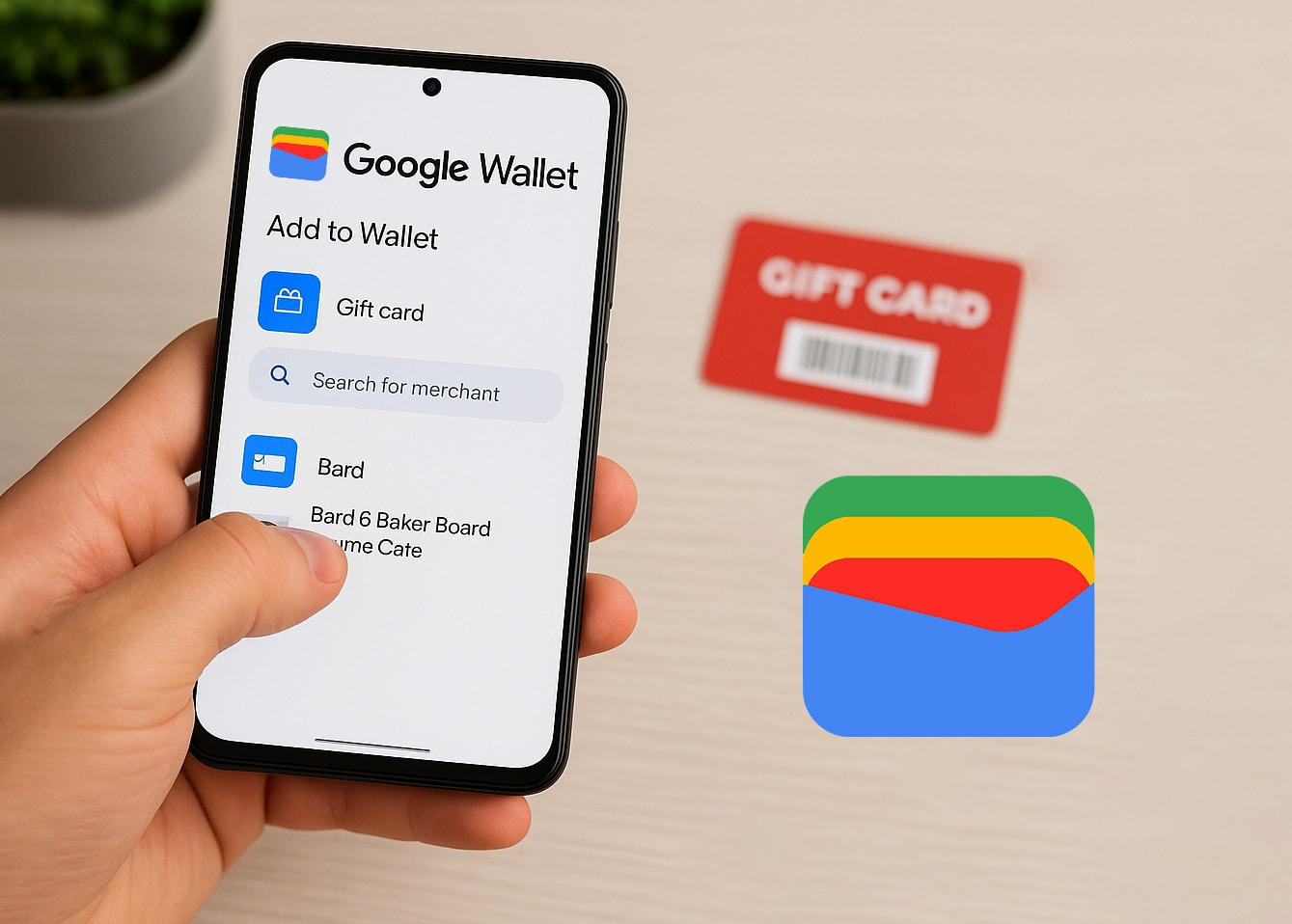
మీ గిఫ్ట్ కార్డ్ని మాన్యువల్గా జోడించడానికి ఈ దశలను అనుసరించండి:
- మీ Android పరికరంలో Google Wallet యాప్ను తెరవండి;
- “Add to Wallet”పై నొక్కండి;
- “Gift card”ని ఎంచుకోండి;
- రిటైలర్ కోసం శోధించండి లేదా జాబితా నుండి ఎంచుకోండి;
- కార్డ్ వివరాలను మాన్యువల్గా నమోదు చేయండి లేదా బార్కోడ్ను స్కాన్ చేయండి;
- మీ వాలెట్కు కార్డ్ను సేవ్ చేయడానికి “Add” నొక్కండి.
ఒకసారి జోడించిన తర్వాత, మీ గిఫ్ట్ కార్డ్ మీ Google Walletలో కనిపిస్తుంది, ఉపయోగించడానికి సిద్ధంగా ఉంటుంది.
ఇమెయిల్ లేదా యాప్ ఇంటిగ్రేషన్ ద్వారా గిఫ్ట్ కార్డ్ను జోడించడం
కొన్ని గిఫ్ట్ కార్డ్లను మీ ఇమెయిల్ లేదా రిటైలర్ యాప్ నుండి నేరుగా Google Walletకి జోడించవచ్చు:
- ఇమెయిల్ నుండి: మీరు Gmail ద్వారా డిజిటల్ గిఫ్ట్ కార్డ్ను స్వీకరించినట్లయితే, మీ Gmail సెట్టింగ్లలో “Smart features and personalization”ని ఎనేబుల్ చేసినట్లయితే, అది మీ Google Walletలో స్వయంచాలకంగా కనిపించవచ్చు;
- రిటైలర్ యాప్ల నుండి: కొన్ని రిటైలర్లు తమ యాప్ల నుండి నేరుగా Google Walletకి గిఫ్ట్ కార్డ్లను జోడించే ఎంపికను అందిస్తాయి. యాప్లో “Add to Google Wallet” బటన్ కోసం చూడండి.
ఈ పద్ధతులు సమయాన్ని ఆదా చేస్తాయి మరియు ఖచ్చితమైన కార్డ్ వివరాలను నిర్ధారిస్తాయి.
Google Walletలో మీ గిఫ్ట్ కార్డ్ను ఎలా యాక్సెస్ చేయాలి మరియు ఉపయోగించాలి
Google Wallet నుండి మీ గిఫ్ట్ కార్డ్ను ఉపయోగించడం చాలా సులభం:
- Google Wallet యాప్ను తెరవండి;
- మీ గిఫ్ట్ కార్డ్ను కనుగొనడానికి స్క్రోల్ చేయండి;
- వివరాలను చూడటానికి కార్డ్పై నొక్కండి;
- స్కాన్ చేయడం కోసం బార్కోడ్ లేదా QR కోడ్ను క్యాషియర్కు చూపండి.
కార్డ్కు స్కాన్ చేయదగిన కోడ్ లేకపోతే, క్యాషియర్కు కార్డ్ నంబర్ను అందించండి.
ట్రబుల్షూటింగ్: నా గిఫ్ట్ కార్డ్ ఎందుకు కనిపించడం లేదు?
మీరు Google Walletలో మీ గిఫ్ట్ కార్డ్ను జోడించడంలో లేదా చూడటంలో సమస్యలను ఎదుర్కొంటున్నట్లయితే:
- మద్దతు లేని రిటైలర్: రిటైలర్కు Google Wallet మద్దతు ఇస్తుందని నిర్ధారించుకోండి;
- కార్డ్ పరిమితికి చేరుకుంది: Google Wallet గరిష్టంగా 10 గిఫ్ట్ కార్డులను అనుమతిస్తుంది, 30 రోజులలోపు ప్రతి వ్యాపారికి గరిష్టంగా 5 కార్డులు. కొత్త వాటిని జోడించడానికి ఇప్పటికే ఉన్న కార్డులను తీసివేయండి;
- యాప్ సమస్యలు: మీ Google Wallet యాప్ అప్డేట్గా ఉందని నిర్ధారించుకోండి. అవసరమైతే యాప్ను లేదా మీ పరికరాన్ని పునఃప్రారంభించండి.
సమస్యలు కొనసాగితే, తదుపరి సహాయం కోసం Google Wallet సహాయ కేంద్రాన్ని సంప్రదించండి.
Google Walletలో బహుళ గిఫ్ట్ కార్డులను నిర్వహించడానికి చిట్కాలు
అనేక గిఫ్ట్ కార్డులను నిర్వహించడం సవాలుగా ఉంటుంది. ఇక్కడ కొన్ని చిట్కాలు ఉన్నాయి:
- నిర్వహించండి: సులభంగా గుర్తించడానికి మీ కార్డులకు మారుపేర్లతో లేబుల్ చేయండి;
- బ్యాలెన్స్లను పర్యవేక్షించండి: మిగిలిన బ్యాలెన్స్లను క్రమం తప్పకుండా తనిఖీ చేయండి మరియు గమనించండి;
- వాడిన కార్డులను ఆర్కైవ్ చేయండి: ఒక కార్డు ఉపయోగించిన తర్వాత, మీ వాలెట్ను చిందరవందరగా లేకుండా చేయడానికి దానిని ఆర్కైవ్ చేయండి.
క్రమబద్ధంగా ఉండటం వలన మీరు మీ గిఫ్ట్ కార్డులను సద్వినియోగం చేసుకుంటారని నిర్ధారిస్తుంది.
Google Walletతో అనుకూలమైన గిఫ్ట్ కార్డులను ఎక్కడ కొనుగోలు చేయాలి
మీ Google Walletతో చక్కగా పనిచేసే గిఫ్ట్ కార్డులను కొనుగోలు చేయాలని చూస్తున్నారా? CoinsBee అందిస్తుంది డిజిటల్ గిఫ్ట్ కార్డుల విస్తృత ఎంపిక వివిధ రిటైలర్ల నుండి, వీటితో సహా:
- ఇ-కామర్స్ వంటి ప్లాట్ఫారమ్లు అమెజాన్;
- వినోదం వంటి సేవలు నెట్ఫ్లిక్స్ లేదా స్పాటిఫై;
- గేమింగ్ వంటి ప్లాట్ఫారమ్లు స్టీమ్ లేదా ప్లేస్టేషన్.
CoinsBeeతో, మీరు ఉపయోగించి గిఫ్ట్ కార్డులను కొనుగోలు చేయవచ్చు 200 కంటే ఎక్కువ క్రిప్టోకరెన్సీలకు, ఇది క్రిప్టో ఔత్సాహికులకు అనుకూలమైన ఎంపికగా చేస్తుంది.
ముగింపు
Google Walletకి గిఫ్ట్ కార్డును జోడించడం వలన త్వరిత ప్రాప్యత మరియు సురక్షిత నిల్వను అందించడం ద్వారా మీ షాపింగ్ అనుభవాన్ని మెరుగుపరుస్తుంది.
మీరు కార్డు వివరాలను మాన్యువల్గా నమోదు చేసినా లేదా ఇమెయిల్ ఇంటిగ్రేషన్లను ఉపయోగించినా, ప్రక్రియ సూటిగా ఉంటుంది.మీ కార్డులను సమర్థవంతంగా నిర్వహించాలని గుర్తుంచుకోండి మరియు మీ తదుపరి గిఫ్ట్ కార్డును నుండి కొనుగోలు చేయడాన్ని పరిగణించండి. CoinsBee దోషరహిత అనుభవం కోసం.