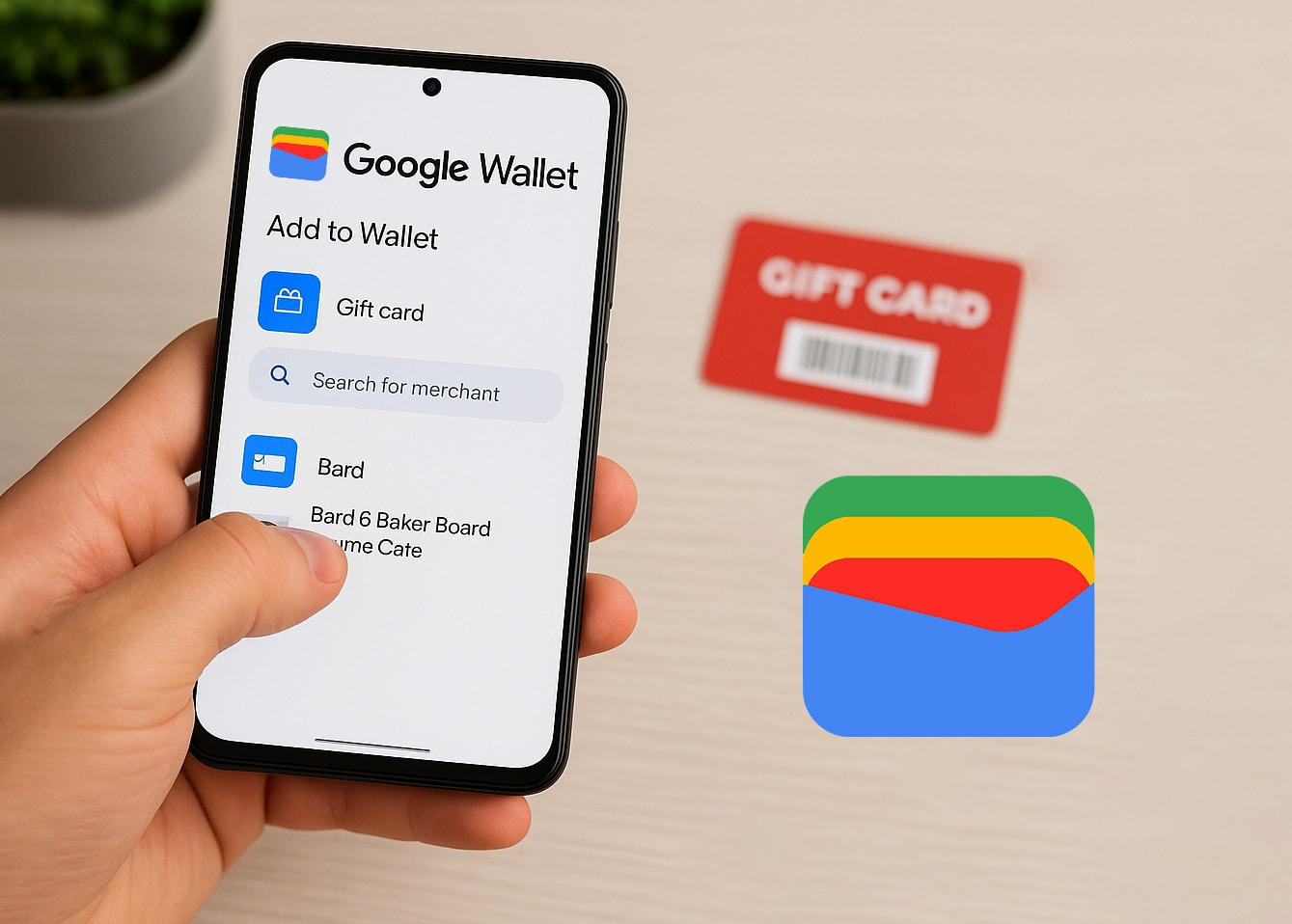
உங்கள் Google Wallet இல் பரிசு அட்டையை எப்படிச் சேர்ப்பது என்று யோசித்துக்கொண்டிருக்கிறீர்களா? நாங்கள் கேட்கிறோம், ஏனென்றால் நீங்கள் கிரிப்டோ மூலம் பரிசு அட்டை வாங்கினால் CoinsBee இல், அதை Google இன் பயன்பாட்டில் ஒருங்கிணைப்பது எளிதான அணுகலையும் தொந்தரவு இல்லாத செலவையும் உறுதி செய்கிறது.
இந்த வழிகாட்டியில், செயல்முறை மூலம் உங்களை அழைத்துச் செல்வோம், பொதுவான சிக்கல்களைத் தீர்ப்போம், மேலும் உங்கள் பரிசு அட்டைகளை திறமையாக நிர்வகிப்பதற்கான உதவிக்குறிப்புகளைப் பகிர்வோம்.
Google Wallet என்றால் என்ன, பரிசு அட்டைகளுக்கு அதை ஏன் பயன்படுத்த வேண்டும்?
Google Wallet என்பது ஒரு டிஜிட்டல் வாலட் பயன்பாடாகும், இது உங்களைச் சேமிக்க அனுமதிக்கிறது கட்டண அட்டைகள், லாயல்டி அட்டைகள், நிகழ்வு டிக்கெட்டுகள் மற்றும் பரிசு அட்டைகளை ஒரே பாதுகாப்பான இடத்தில், போலவே Apple Inc. இன் பதிப்பு, Apple Wallet. உங்கள் பரிசு அட்டைகளை Google Wallet இல் சேர்ப்பதன் மூலம், நீங்கள் செய்யலாம்:
- செக் அவுட்டின் போது அவற்றை விரைவாக அணுகலாம்;
- உடல் அட்டைகளை இழக்கும் அபாயத்தைக் குறைக்கலாம்;
- உங்கள் இருப்பு மற்றும் காலாவதி தேதிகளைக் கண்காணிக்கலாம்.
இந்த வசதி குறிப்பாகப் பயனுள்ளதாக இருக்கும், உங்களிடம் இருக்கும்போது பல்வேறு சில்லறை விற்பனையாளர்களிடமிருந்து பல பரிசு அட்டைகள் கையாள.
Google Wallet-ல் எந்த பரிசு அட்டைகளைச் சேர்க்க முடியும்?
அனைத்து பரிசு அட்டைகளும் Google Wallet உடன் இணக்கமாக இல்லை என்பதை நீங்கள் தெரிந்து கொள்ள வேண்டும். பொதுவாக, நீங்கள் சேர்க்கலாம்:
- சில்லறை விற்பனையாளர் சார்ந்த பரிசு அட்டைகள் (எ.கா., ஸ்டார்பக்ஸ், Walmart, டார்கெட், முதலியன);
- பார்கோடுகள் அல்லது QR குறியீடுகள் கொண்ட பரிசு அட்டைகள்.
இருப்பினும், சில அட்டைகள், போன்றவை Google Play பரிசு அட்டைகள், ஆதரிக்கப்படவில்லை. உங்கள் பரிசு அட்டையில் ஒரு இருந்தால் விசா அல்லது மாஸ்டர்கார்டு லோகோ, நீங்கள் அதை ஒரு ஆக சேர்க்க வேண்டியிருக்கலாம் கட்டண முறை அதற்கு பதிலாக. ஒரு அட்டையைச் சேர்க்க முயற்சிக்கும் முன் எப்போதும் இணக்கத்தன்மையை சரிபார்க்கவும்.
படிப்படியாக: Google Wallet-ல் பரிசு அட்டையை கைமுறையாகச் சேர்ப்பது எப்படி
உங்கள் பரிசு அட்டையை கைமுறையாகச் சேர்க்க இந்த வழிமுறைகளைப் பின்பற்றவும்:
- உங்கள் Android சாதனத்தில் Google Wallet பயன்பாட்டைத் திறக்கவும்;
- “Add to Wallet” என்பதைத் தட்டவும்;
- “Gift card” என்பதைத் தேர்ந்தெடுக்கவும்;
- சில்லறை விற்பனையாளரைத் தேடவும் அல்லது பட்டியலில் இருந்து தேர்ந்தெடுக்கவும்;
- அட்டை விவரங்களை கைமுறையாக உள்ளிடவும் அல்லது பார்கோடை ஸ்கேன் செய்யவும்;
- அட்டையை உங்கள் வாலட்டில் சேமிக்க “Add” என்பதைத் தட்டவும்.
சேர்த்தவுடன், உங்கள் பரிசு அட்டை உங்கள் Google Wallet-ல் தோன்றும், பயன்படுத்தத் தயாராக இருக்கும்.
மின்னஞ்சல் அல்லது ஆப் ஒருங்கிணைப்பு மூலம் பரிசு அட்டையைச் சேர்த்தல்
சில பரிசு அட்டைகளை உங்கள் மின்னஞ்சல் அல்லது சில்லறை விற்பனையாளரின் பயன்பாட்டிலிருந்து நேரடியாக Google Wallet-ல் சேர்க்கலாம்:
- மின்னஞ்சலில் இருந்து: Gmail வழியாக டிஜிட்டல் பரிசு அட்டையைப் பெற்றிருந்தால், உங்கள் Gmail அமைப்புகளில் “Smart features and personalization” என்பதை இயக்கியிருந்தால், அது தானாகவே உங்கள் Google Wallet-ல் தோன்றக்கூடும்;
- சில்லறை விற்பனையாளர் பயன்பாடுகளிலிருந்து: சில சில்லறை விற்பனையாளர்கள் தங்கள் பயன்பாடுகளிலிருந்து நேரடியாக Google Wallet-ல் பரிசு அட்டைகளைச் சேர்க்கும் விருப்பத்தை வழங்குகின்றன. பயன்பாட்டிற்குள் “Add to Google Wallet” பொத்தானைத் தேடவும்.
இந்த முறைகள் நேரத்தைச் சேமிக்கும் மற்றும் துல்லியமான அட்டை விவரங்களை உறுதி செய்யும்.
Google Wallet இல் உங்கள் பரிசு அட்டையை அணுகுவது மற்றும் பயன்படுத்துவது எப்படி
Google Wallet இலிருந்து உங்கள் பரிசு அட்டையைப் பயன்படுத்துவது எளிது:
- Google Wallet பயன்பாட்டைத் திறக்கவும்;
- உங்கள் பரிசு அட்டையைக் கண்டறிய ஸ்க்ரோல் செய்யவும்;
- விவரங்களைப் பார்க்க அட்டையைத் தட்டவும்;
- ஸ்கேன் செய்ய பார்கோடு அல்லது QR குறியீட்டை காசாளரிடம் வழங்கவும்.
அட்டையில் ஸ்கேன் செய்யக்கூடிய குறியீடு இல்லையென்றால், அட்டை எண்ணை காசாளரிடம் வழங்கவும்.
சிக்கல் தீர்க்கும்: எனது பரிசு அட்டை ஏன் தோன்றவில்லை?
Google Wallet இல் உங்கள் பரிசு அட்டையைச் சேர்ப்பதில் அல்லது பார்ப்பதில் சிக்கல் இருந்தால்:
- ஆதரிக்கப்படாத சில்லறை விற்பனையாளர்: சில்லறை விற்பனையாளர் Google Wallet ஆல் ஆதரிக்கப்படுகிறாரா என்பதை உறுதிப்படுத்தவும்;
- அட்டை வரம்பு எட்டப்பட்டது: Google Wallet 10 பரிசு அட்டைகள் வரை அனுமதிக்கிறது, 30 நாட்களுக்குள் ஒரு வணிகருக்கு அதிகபட்சம் 5 அட்டைகள். புதிய அட்டைகளைச் சேர்க்க ஏற்கனவே உள்ள அட்டைகளை அகற்றவும்;
- பயன்பாட்டுச் சிக்கல்கள்: உங்கள் Google Wallet பயன்பாடு புதுப்பித்த நிலையில் இருப்பதை உறுதிப்படுத்தவும். தேவைப்பட்டால் பயன்பாட்டை அல்லது உங்கள் சாதனத்தை மறுதொடக்கம் செய்யவும்.
சிக்கல்கள் தொடர்ந்தால், மேலும் உதவிக்கு Google Wallet உதவி மையத்தைப் பார்க்கவும்.
கூகிள் வாலட்டில் பல பரிசு அட்டைகளை நிர்வகிப்பதற்கான உதவிக்குறிப்புகள்
பல பரிசு அட்டைகளை நிர்வகிப்பது சவாலானது. சில உதவிக்குறிப்புகள் இங்கே:
- ஒழுங்கமைக்கவும்: எளிதாக அடையாளம் காண உங்கள் அட்டைகளுக்கு புனைப்பெயர்களை இடுங்கள்;
- இருப்புகளைக் கண்காணிக்கவும்: மீதமுள்ள இருப்புகளைத் தவறாமல் சரிபார்த்து குறித்துக்கொள்ளவும்;
- பயன்படுத்தப்பட்ட அட்டைகளை காப்பகப்படுத்தவும்: ஒரு அட்டை பயன்படுத்தப்பட்டவுடன், உங்கள் வாலட்டை ஒழுங்கமைக்க அதை காப்பகப்படுத்தவும்.
ஒழுங்காக இருப்பது உங்கள் பரிசு அட்டைகளை முழுமையாகப் பயன்படுத்த உதவுகிறது.
கூகிள் வாலட்டுடன் இணக்கமான பரிசு அட்டைகளை எங்கே வாங்குவது
உங்கள் கூகிள் வாலட்டுடன் சிறப்பாகச் செயல்படும் பரிசு அட்டைகளை வாங்க விரும்புகிறீர்களா? நாணயங்கள் தேனீ வழங்குகிறது ஒரு டிஜிட்டல் பரிசு அட்டைகளின் பரந்த தேர்வு பல்வேறு சில்லறை விற்பனையாளர்களிடமிருந்து, அவற்றுள்:
- இ-காமர்ஸ் தளங்கள் போன்றவை அமேசான்;
- பொழுதுபோக்கு போன்ற சேவைகள் நெட்ஃபிக்ஸ் அல்லது Spotify;
- கேமிங் தளங்கள் போன்றவை நீராவி அல்லது பிளேஸ்டேஷன்.
CoinsBee மூலம், நீங்கள் பரிசு அட்டைகளை வாங்கலாம் 200க்கும் மேற்பட்ட கிரிப்டோகரன்சிகள், இது கிரிப்டோ ஆர்வலர்களுக்கு ஒரு வசதியான விருப்பமாக அமைகிறது.
சுருக்கம்
Google Wallet இல் ஒரு பரிசு அட்டையைச் சேர்ப்பது விரைவான அணுகல் மற்றும் பாதுகாப்பான சேமிப்பகத்தை வழங்குவதன் மூலம் உங்கள் ஷாப்பிங் அனுபவத்தை மேம்படுத்துகிறது.
நீங்கள் அட்டை விவரங்களை கைமுறையாக உள்ளிடுகிறீர்களா அல்லது மின்னஞ்சல் ஒருங்கிணைப்புகளைப் பயன்படுத்துகிறீர்களா என்பது முக்கியமல்ல, செயல்முறை நேரடியானது. உங்கள் அட்டைகளை திறம்பட நிர்வகிக்கவும், உங்கள் அடுத்த பரிசு அட்டையை வாங்கவும் கருத்தில் கொள்ளுங்கள் நாணயங்கள் தேனீ ஒரு குறைபாடற்ற அனுபவத்திற்காக.