Premýšľali ste, ako pridať darčekovú kartu do vašej Peňaženky Google? Pýtame sa, pretože ak ste kúpili darčekovú kartu kryptomenou na CoinsBee, jej integrácia do aplikácie Google zaisťuje jednoduchý prístup a bezproblémové míňanie.
V tomto sprievodcovi vás prevedieme procesom, vyriešime bežné problémy a podelíme sa o tipy, ako efektívne spravovať vaše darčekové karty.
Čo je Peňaženka Google a prečo by ste ju mali používať na darčekové karty?
Peňaženka Google je aplikácia digitálnej peňaženky, ktorá vám umožňuje ukladať platobné karty, vernostné karty, vstupenky na podujatia a darčekové karty na jednom bezpečnom mieste, rovnako ako verzia od Apple Inc., verzia, Apple Wallet. Pridaním darčekových kariet do Peňaženky Google môžete:
- Rýchlo k nim pristupovať pri pokladni;
- Znížiť riziko straty fyzických kariet;
- Sledovať svoje zostatky a dátumy platnosti.
Táto vymoženosť je obzvlášť výhodná, keď máte viacero darčekových kariet od rôznych predajcov na spravovanie.
Ktoré darčekové karty možno pridať do Peňaženky Google?
Mali by ste vedieť, že nie všetky darčekové karty sú kompatibilné s Peňaženkou Google. Vo všeobecnosti môžete pridať:
- Darčekové karty špecifické pre predajcu (napr., Starbucks, Walmart, Target, atď.);
- Darčekové karty s čiarovými kódmi alebo QR kódmi.
Niektoré karty však, ako napríklad darčekové karty Google Play, nie sú podporované. Ak má vaša darčeková karta logo Visa alebo Mastercard , možno ju budete musieť pridať ako spôsob platby namiesto toho. Vždy skontrolujte kompatibilitu predtým, ako sa pokúsite pridať kartu.
Krok za krokom: Ako pridať darčekovú kartu do Peňaženky Google manuálne
Ak chcete pridať darčekovú kartu manuálne, postupujte takto:
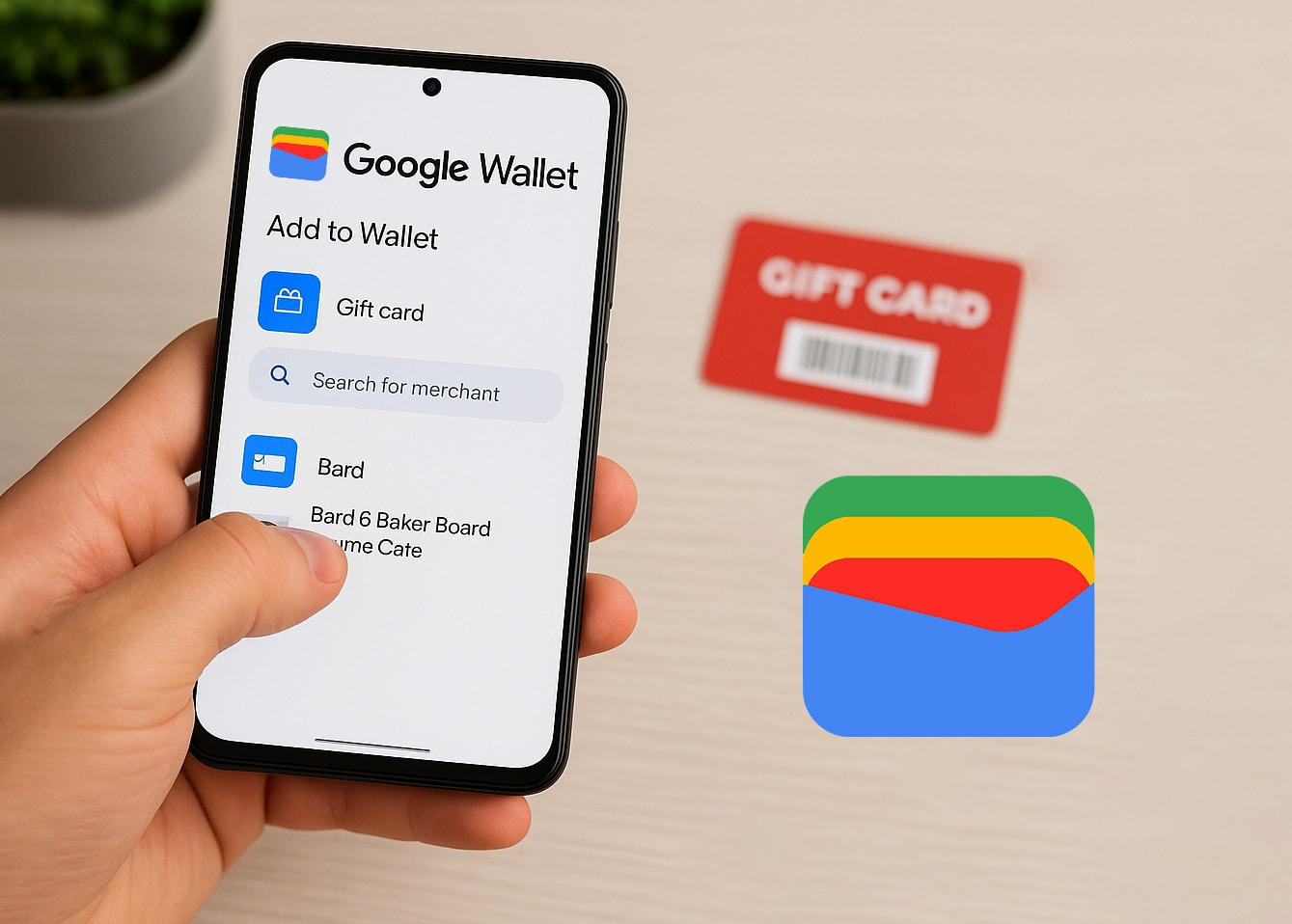
- Otvorte aplikáciu Peňaženka Google na svojom zariadení Android;
- Ťuknite na “Pridať do Peňaženky”;
- Vyberte “Darčeková karta”;
- Vyhľadajte predajcu alebo vyberte zo zoznamu;
- Zadajte údaje karty manuálne alebo naskenujte čiarový kód;
- Ťuknite na “Pridať”, čím kartu uložíte do peňaženky.
Po pridaní sa vaša darčeková karta zobrazí vo vašej Peňaženke Google, pripravená na použitie.
Pridanie darčekovej karty prostredníctvom e-mailu alebo integrácie aplikácie
Niektoré darčekové karty je možné pridať do Peňaženky Google priamo z vášho e-mailu alebo aplikácie predajcu:
- Z e-mailu: Ak ste dostali digitálnu darčekovú kartu prostredníctvom služby Gmail, môže sa automaticky zobraziť vo vašej Peňaženke Google, za predpokladu, že ste v nastaveniach služby Gmail povolili “Inteligentné funkcie a prispôsobenie”;
- Z aplikácií predajcov: Niektorí predajcovia ponúkajú možnosť pridať darčekové karty do Peňaženky Google priamo zo svojich aplikácií. Hľadajte tlačidlo “Pridať do Peňaženky Google” v rámci aplikácie.
Tieto metódy môžu ušetriť čas a zabezpečiť presné údaje o karte.
Ako získať prístup a použiť darčekovú kartu v Peňaženke Google
Používanie darčekovej karty z Peňaženky Google je jednoduché:
- Otvorte aplikáciu Peňaženka Google;
- Prejdite a nájdite svoju darčekovú kartu;
- Klepnite na kartu pre zobrazenie podrobností;
- Predložte čiarový kód alebo QR kód pokladníkovi na skenovanie.
Ak karta nemá skenovateľný kód, poskytnite číslo karty pokladníkovi.
Riešenie problémov: Prečo sa moja darčeková karta nezobrazuje?
Ak máte problémy s pridaním alebo zobrazením darčekovej karty v Peňaženke Google:
- Nepodporovaný predajca: Uistite sa, že predajca je podporovaný Peňaženkou Google;
- Dosiahnutý limit kariet: Peňaženka Google umožňuje až 10 darčekových kariet, s maximom 5 na jedného obchodníka do 30 dní. Odstráňte existujúce karty, aby ste mohli pridať nové;
- Problémy s aplikáciou: Uistite sa, že vaša aplikácia Peňaženka Google je aktuálna. V prípade potreby reštartujte aplikáciu alebo vaše zariadenie.
Ak problémy pretrvávajú, obráťte sa na Centrum pomoci Peňaženky Google pre ďalšiu pomoc.
Tipy na správu viacerých darčekových kariet v Peňaženke Google
Správa viacerých darčekových kariet môže byť náročná. Tu je niekoľko tipov:
- Organizujte: Označte svoje karty prezývkami pre ľahkú identifikáciu;
- Sledujte zostatky: Pravidelne kontrolujte a zaznamenávajte zostávajúce zostatky;
- Archivujte použité karty: Keď je karta vyčerpaná, archivujte ju, aby ste si upratali peňaženku.
Zostať organizovaný zaisťuje, že svoje darčekové karty využijete naplno.
Kde kúpiť darčekové karty kompatibilné s Google Wallet
Chcete si kúpiť darčekové karty, ktoré dokonale fungujú s vašou Google Wallet? CoinsBee ponúka široký výber digitálnych darčekových kariet od rôznych predajcov, vrátane:
- E-commerce platformy ako Amazon;
- Zábava služby ako Netflix alebo Spotify;
- Hry platformy ako Steam alebo PlayStation.
S CoinsBee si môžete kúpiť darčekové karty pomocou viac ako 200 kryptomien, čo z neho robí pohodlnú možnosť pre nadšencov kryptomien.
Zhrnutie
Pridanie darčekovej karty do Google Wallet zlepšuje váš nákupný zážitok tým, že poskytuje rýchly prístup a bezpečné úložisko.
Či už zadávate údaje o karte manuálne alebo využívate e-mailové integrácie, proces je jednoduchý.Nezabudnite efektívne spravovať svoje karty a zvážte nákup ďalšej darčekovej karty od CoinsBee pre bezchybný zážitok.