Obsah
Teraz, viac ako kedykoľvek predtým, sú pohodlie a bezpečnosť prvoradé, a preto nie je divu, že digitálne peňaženky spôsobili revolúciu v tom, ako spravujeme naše financie a aktíva.
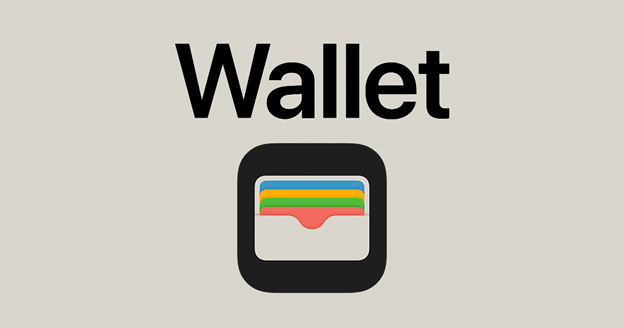
Na čele tejto transformácie stojí Apple Wallet, všestranný nástroj, ktorý nielenže uchováva vaše kreditné a debetné karty, ale tiež pojme vaše darčekové karty, čím ich sprístupní len niekoľkými ťuknutiami na vašom zariadení.
Či už chcete upratať svoju fyzickú peňaženku alebo jednoducho zefektívniť svoje výdavky, pridanie darčekových kariet do Apple Wallet mení pravidlá hry.
V Coinsbee chápeme dôležitosť prijímania digitálnych riešení; ako popredná platforma pre nákup darčekových kariet kryptomenami, vrátane Bitcoin, sme odhodlaní urobiť vašu digitálnu skúsenosť plynulou a efektívnou.
V tomto sprievodcovi vás prevedieme jednoduchým procesom integrácie vašich darčekových kariet do Apple Wallet, čím zaistíme, že si budete môcť užívať výhody digitálnej peňaženky bez akýchkoľvek problémov; od kontroly kompatibility po podrobné pokyny, máme pre vás všetko pokryté.
Prečo pridať darčekové karty do Apple Peňaženky?
Pridanie darčekových kariet do Apple Wallet prináša niekoľko výhod, a to:
1. Pohodlie
Prístup k vašim darčekovým kartám kedykoľvek a kdekoľvek.
2. Bezpečnosť
Vaše karty sú chránené šifrovaním a biometrickými bezpečnostnými funkciami.
3. Organizácia
Majte všetky svoje darčekové karty na jednom mieste, čím znížite riziko ich straty.
Podrobný sprievodca: Ako pridať darčekové karty do Apple Peňaženky
1. Skontrolujte kompatibilitu darčekovej karty
Nie všetky darčekové karty je možné pridať do Apple Wallet, takže, ak chcete skontrolovať, či je vaša darčeková karta kompatibilná:
- Hľadajte čiarový kód alebo QR kód na zadnej strane karty;
- Navštívte webovú stránku predajcu, aby ste zistili, či podporujú integráciu s Apple Wallet.
2. Otvorte aplikáciu Peňaženka
Na vašom zariadení Apple nájdite a otvorte aplikáciu Peňaženka a:
- Prejdite prstom nadol na domovskej obrazovke alebo použite funkciu vyhľadávania, ak ju nemôžete nájsť.
3. Pridajte svoju darčekovú kartu
V aplikácii Peňaženka:
- Ťuknite na znamienko plus (+) v pravom hornom rohu;
- Vyberte “Skenovať kód” a pridajte svoju darčekovú kartu naskenovaním čiarového kódu alebo QR kódu; ak vaša karta nemá kód, zvoľte “Zadať údaje karty manuálne” a zadajte potrebné informácie.
4. Prispôsobte si darčekovú kartu
Po pridaní darčekovej karty ju môžete prispôsobiť pre ľahšiu identifikáciu:
- Ťuknite na kartu vo vašej peňaženke, vyberte tlačidlo “Viac” (…) a zvoľte možnosť premenovať kartu;
- Niektoré darčekové karty vám umožňujú skontrolovať zostatok priamo z aplikácie Apple Peňaženka.
5. Používanie darčekovej karty
Keď ste pripravení použiť svoju darčekovú kartu:
- Otvorte aplikáciu Peňaženka;
- Vyberte darčekovú kartu;
- Predložte ju pokladníkovi; v obchodoch s bezkontaktnými platobnými systémami môžete priložiť telefón k čítačke kariet na dokončenie transakcie.
Riešenie bežných problémov
Ak narazíte na problémy s pridaním alebo použitím darčekovej karty, vyskúšajte tieto riešenia:
1. Zabezpečte kompatibilitu
Dvakrát skontrolujte, či je darčeková karta kompatibilná s Apple Peňaženkou.
2. Presnosť skenovania
Uistite sa, že čiarový kód alebo QR kód je plne viditeľný a že je kamera zaostrená.
3. Manuálne zadanie
Overte podrobnosti, ak ich zadávate manuálne, aby ste predišli chybám.
4. Skontrolujte zostatok
Zaručte, že vaša darčeková karta má dostatočný zostatok na transakciu.
Maximalizácia bezpečnostných funkcií
Apple Wallet poskytuje niekoľko bezpečnostných funkcií na ochranu vašich darčekových kariet:
1. Šifrovanie
Všetky informácie o darčekových kartách sú šifrované.
2. Biometrická bezpečnosť
Použite Face ID alebo Touch ID, aby ste zaistili, že k vašim darčekovým kartám máte prístup iba vy.
3. Pravidelné aktualizácie
Udržujte svoje zariadenie aktualizované na najnovšiu verziu iOS pre väčšiu bezpečnosť.
Nákup darčekových kariet kryptomenami
Pre všestrannejší zážitok z nakupovania zvážte nákup darčekových kariet kryptomenou! Coinsbee ponúka širokú škálu darčekových kariet, ktoré si môžete zakúpiť pomocou Bitcoinu a iných kryptomien.
Tu je návod, ako na to:
- Navštívte Coinsbee;
- Vyberte darčekovú kartu, ktorú chcete kúpiť z katalógu;
- Vyberte podporovanú kryptomenu ako spôsob platby;
- Postupujte podľa pokynov na dokončenie nákupu.
Na záver
Pridanie darčekových kariet do Apple Wallet zefektívňuje váš nákupný zážitok, čím ho robí pohodlnejším a bezpečnejším.
Ak sa budete držať tohto sprievodcu, môžete jednoducho pridávať a spravovať svoje darčekové karty v Apple Wallet, čím zaistíte, že nikdy neprídete o možnosť použiť svoje digitálne aktíva.
Hľadáte kúpiť darčekové karty s Bitcoinom alebo iných kryptomien? Coinsbee poskytuje bezchybné riešenie na ďalšie rozšírenie vašej digitálnej peňaženky! Pre viac informácií o správe digitálnych peňaženiek a nákup darčekových kariet s kryptomenami, preskúmajte zdroje dostupné na Coinsbee a buďte informovaní o najnovších trendoch a tipoch na našom blogu, vrátane sprievodcov o tom, ako uplatniť darčekovú kartu Apple a ako použiť darčekovú kartu Apple na nákup iPhonu a príslušenstva.