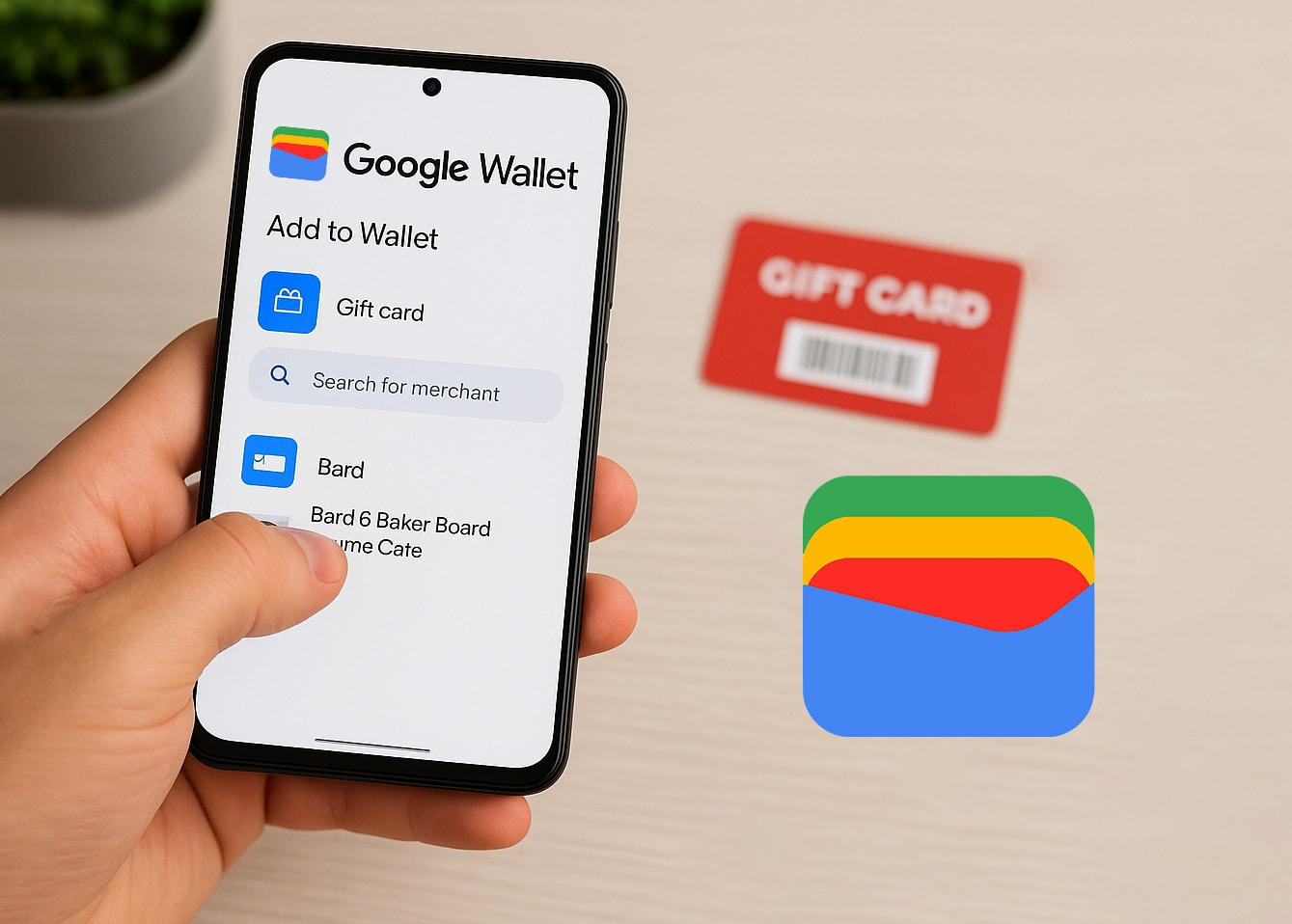
ඔබ ඔබේ Google Wallet වෙත තෑගි පතක් එක් කරන්නේ කෙසේදැයි කල්පනා කර තිබේද? අපි අසන්නේ ඔබ ක්රිප්ටෝ සමඟ තෑගි පතක් මිලදී ගත්තා නම් CoinsBee හි, එය Google යෙදුමට ඒකාබද්ධ කිරීමෙන් පහසු ප්රවේශයක් සහ කරදරයකින් තොරව වියදම් කිරීමක් සහතික කෙරේ.
මෙම මාර්ගෝපදේශය තුළ, අපි ඔබට ක්රියාවලිය හරහා මඟ පෙන්වන්නෙමු, පොදු ගැටළු විසඳන්නෙමු, සහ ඔබේ තෑගි පත් කාර්යක්ෂමව කළමනාකරණය කිරීමට උපදෙස් බෙදා ගන්නෙමු.
Google Wallet යනු කුමක්ද සහ ඔබ එය තෑගි පත් සඳහා භාවිතා කළ යුත්තේ ඇයි?
Google Wallet යනු ඔබට ගබඩා කිරීමට ඉඩ සලසන ඩිජිටල් මුදල් පසුම්බි යෙදුමකි ගෙවීම් කාඩ්පත්, ලෝයල්ටි කාඩ්පත්, සිදුවීම් ටිකට්පත්, සහ තෑගි පත් එක් ආරක්ෂිත ස්ථානයක, හරියටම Apple Inc. හි අනුවාදය, Apple Wallet. ඔබේ තෑගි පත් Google Wallet වෙත එක් කිරීමෙන්, ඔබට:
- පිටවීමේදී ඒවාට ඉක්මනින් ප්රවේශ වීමට;
- භෞතික කාඩ්පත් නැතිවීමේ අවදානම අඩු කිරීමට;
- ඔබේ ශේෂයන් සහ කල් ඉකුත් වීමේ දිනයන් නිරීක්ෂණය කිරීමට.
මෙම පහසුව විශේෂයෙන් ප්රයෝජනවත් වන්නේ ඔබට විවිධ සිල්ලර වෙළෙන්දන්ගෙන් බහු තෑගි පත් කළමනාකරණය කිරීමට ඇති විටය.
Google Wallet වෙත එක් කළ හැකි තෑගි පත් මොනවාද?
සියලුම තෑගි පත් Google Wallet සමඟ අනුකූල නොවන බව ඔබ දැන සිටිය යුතුය. සාමාන්යයෙන්, ඔබට එක් කළ හැක:
- සිල්ලර වෙළෙන්දාට විශේෂිත තෑගි පත් (උදා:, Starbucks, Walmart, ටාගට්, ආදිය);
- තීරු කේත හෝ QR කේත සහිත තෑගි පත්.
කෙසේ වෙතත්, සමහර කාඩ්පත්, Google Play තෑගි කාඩ්පත්, සහාය නොදක්වයි. ඔබේ තෑගි පතේ වීසා හෝ මාස්ටර්කාඩ් ලාංඡනයක් තිබේ නම්, ඔබට එය ගෙවීමේ ක්රමය ලෙස එක් කිරීමට අවශ්ය විය හැක. කාඩ්පතක් එක් කිරීමට උත්සාහ කිරීමට පෙර සෑම විටම අනුකූලතාව පරීක්ෂා කරන්න.
පියවරෙන් පියවර: Google Wallet වෙත තෑගි පතක් අතින් එක් කරන්නේ කෙසේද
ඔබේ තෑගි පත අතින් එක් කිරීමට මෙම පියවර අනුගමනය කරන්න:
- ඔබගේ Android උපාංගයේ Google Wallet යෙදුම විවෘත කරන්න;
- “Add to Wallet” මත තට්ටු කරන්න;
- “Gift card” තෝරන්න;
- සිල්ලර වෙළෙන්දා සොයන්න හෝ ලැයිස්තුවෙන් තෝරන්න;
- කාඩ්පත් විස්තර අතින් ඇතුළත් කරන්න හෝ තීරු කේතය පරිලෝකනය කරන්න;
- කාඩ්පත ඔබගේ Wallet වෙත සුරැකීමට “Add” මත තට්ටු කරන්න.
එක් කළ පසු, ඔබගේ තෑගි කාඩ්පත ඔබගේ Google Wallet හි දිස්වනු ඇත, භාවිතය සඳහා සූදානම්.
විද්යුත් තැපෑල හෝ යෙදුම් ඒකාබද්ධ කිරීම හරහා තෑගි කාඩ්පතක් එක් කිරීම
සමහර තෑගි කාඩ්පත් ඔබගේ විද්යුත් තැපෑලෙන් හෝ සිල්ලර වෙළෙන්දාගේ යෙදුමෙන් කෙලින්ම Google Wallet වෙත එක් කළ හැක:
- විද්යුත් තැපෑලෙන්: ඔබ Gmail හරහා ඩිජිටල් තෑගි කාඩ්පතක් ලබාගෙන තිබේ නම්, ඔබ ඔබගේ Gmail සැකසීම් තුළ “Smart features and personalization” සක්රීය කර ඇත්නම්, එය ස්වයංක්රීයව ඔබගේ Google Wallet හි දිස්විය හැක;
- සිල්ලර වෙළෙන්දාගේ යෙදුම් වලින්: සමහර සිල්ලර වෙළෙන්දන් ඔවුන්ගේ යෙදුම් වලින් කෙලින්ම Google Wallet වෙත තෑගි කාඩ්පත් එක් කිරීමේ විකල්පය ලබා දෙයි. යෙදුම තුළ “Add to Google Wallet” බොත්තමක් සොයන්න.
මෙම ක්රම මගින් කාලය ඉතිරි කර ගත හැකි අතර නිවැරදි කාඩ්පත් විස්තර සහතික කළ හැක.
Google Wallet හි ඔබගේ තෑගි කාඩ්පතට ප්රවේශ වී භාවිතා කරන්නේ කෙසේද
Google Wallet වෙතින් ඔබගේ තෑගි කාඩ්පත භාවිතා කිරීම සරලයි:
- Google Wallet යෙදුම විවෘත කරන්න;
- ඔබගේ තෑගි කාඩ්පත සොයා ගැනීමට අනුචලනය කරන්න;
- විස්තර බැලීමට කාඩ්පත මත තට්ටු කරන්න;
- පරිලෝකනය කිරීම සඳහා තීරු කේතය හෝ QR කේතය මුදල් අයකැමියාට ඉදිරිපත් කරන්න.
කාඩ්පතේ පරිලෝකනය කළ හැකි කේතයක් නොමැති නම්, කාඩ්පත් අංකය මුදල් අයකැමියාට ලබා දෙන්න.
දෝශ නිරාකරණය: මගේ තෑගි කාඩ්පත නොපෙන්වන්නේ ඇයි?
ඔබ Google Wallet හි ඔබගේ තෑගි කාඩ්පත එක් කිරීමට හෝ බැලීමට අපහසු නම්:
- සහාය නොදක්වන සිල්ලර වෙළෙන්දා: සිල්ලර වෙළෙන්දා Google Wallet මගින් සහාය දක්වන බවට සහතික වන්න;
- කාඩ්පත් සීමාවට ළඟා වී ඇත: 1. Google Wallet මඟින් තෑගි කාඩ්පත් 10ක් දක්වා ඉඩ ලබා දෙන අතර, දින 30ක් ඇතුළත එක් වෙළෙන්දෙකුට උපරිම 5ක් ලබා දේ. නව කාඩ්පත් එක් කිරීමට පවතින කාඩ්පත් ඉවත් කරන්න;
- 2. යෙදුම් ගැටළු: 3. ඔබගේ Google Wallet යෙදුම යාවත්කාලීන බවට වග බලා ගන්න. අවශ්ය නම් යෙදුම හෝ ඔබගේ උපාංගය නැවත ආරම්භ කරන්න.
4. ගැටළු දිගටම පවතින්නේ නම්, වැඩිදුර සහාය සඳහා Google Wallet උපකාරක මධ්යස්ථානයෙන් විමසන්න.
5. Google Wallet හි බහු තෑගි කාඩ්පත් කළමනාකරණය කිරීම සඳහා උපදෙස්
6. තෑගි කාඩ්පත් කිහිපයක් කළමනාකරණය කිරීම අභියෝගාත්මක විය හැකිය. මෙන්න උපදෙස් කිහිපයක්:
- 7. සංවිධානය කරන්න: 8. පහසුවෙන් හඳුනා ගැනීම සඳහා ඔබගේ කාඩ්පත් අන්වර්ථ නාම වලින් ලේබල් කරන්න;
- 9. ශේෂයන් නිරීක්ෂණය කරන්න: 10. ඉතිරි ශේෂයන් නිතිපතා පරීක්ෂා කර සටහන් කර ගන්න;
- 11. භාවිතා කළ කාඩ්පත් සංරක්ෂණය කරන්න: 12. කාඩ්පතක් භාවිතා කර අවසන් වූ පසු, ඔබගේ Wallet එක අවුල් නොකිරීමට එය සංරක්ෂණය කරන්න.
13. සංවිධානාත්මකව සිටීමෙන් ඔබගේ තෑගි කාඩ්පත් වලින් උපරිම ප්රයෝජන ගැනීමට හැකි වේ.
14. Google Wallet සමඟ අනුකූල තෑගි කාඩ්පත් මිලදී ගත හැකි ස්ථාන
15. ඔබගේ Google Wallet සමඟ මනාව ක්රියා කරන තෑගි කාඩ්පත් මිලදී ගැනීමට බලාපොරොත්තු වෙනවාද? කාසිබී 16. සපයයි 17. ඩිජිටල් තෑගි කාඩ්පත් විශාල තේරීමක් 18. විවිධ සිල්ලර වෙළෙන්දන්ගෙන්, ඇතුළුව:
- විද්යුත් වාණිජ්යය 19. වැනි වේදිකා ඇමේසන්;
- විනෝදාස්වාදය 20. වැනි සේවා නෙට්ෆ්ලික්ස් හෝ Spotify;
- ක්රීඩා 19. වැනි වේදිකා වාෂ්ප හෝ ප්ලේස්ටේෂන්.
21. CoinsBee සමඟින්, ඔබට භාවිතයෙන් තෑගි කාඩ්පත් මිලදී ගත හැක ගුප්තකේතන මුදල් 200කට අධික ප්රමාණයක්, 22. , එය crypto ලෝලීන් සඳහා පහසු විකල්පයක් බවට පත් කරයි.
සාරාංශය
23. Google Wallet වෙත තෑගි කාඩ්පතක් එක් කිරීමෙන් ඉක්මන් ප්රවේශය සහ ආරක්ෂිත ගබඩාව ලබා දීමෙන් ඔබගේ සාප්පු සවාරි අත්දැකීම වැඩි දියුණු වේ.
24. ඔබ අතින් කාඩ්පත් විස්තර ඇතුළත් කළත් හෝ ඊමේල් ඒකාබද්ධ කිරීම් භාවිතා කළත්, ක්රියාවලිය සරලයි.ඔබගේ කාඩ්පත් ඵලදායී ලෙස කළමනාකරණය කිරීමට මතක තබා ගන්න සහ දෝෂ රහිත අත්දැකීමක් සඳහා ඔබගේ ඊළඟ තෑගි කාඩ්පත මිලදී ගැනීම සලකා බලන්න. කාසිබී for a flawless experience.