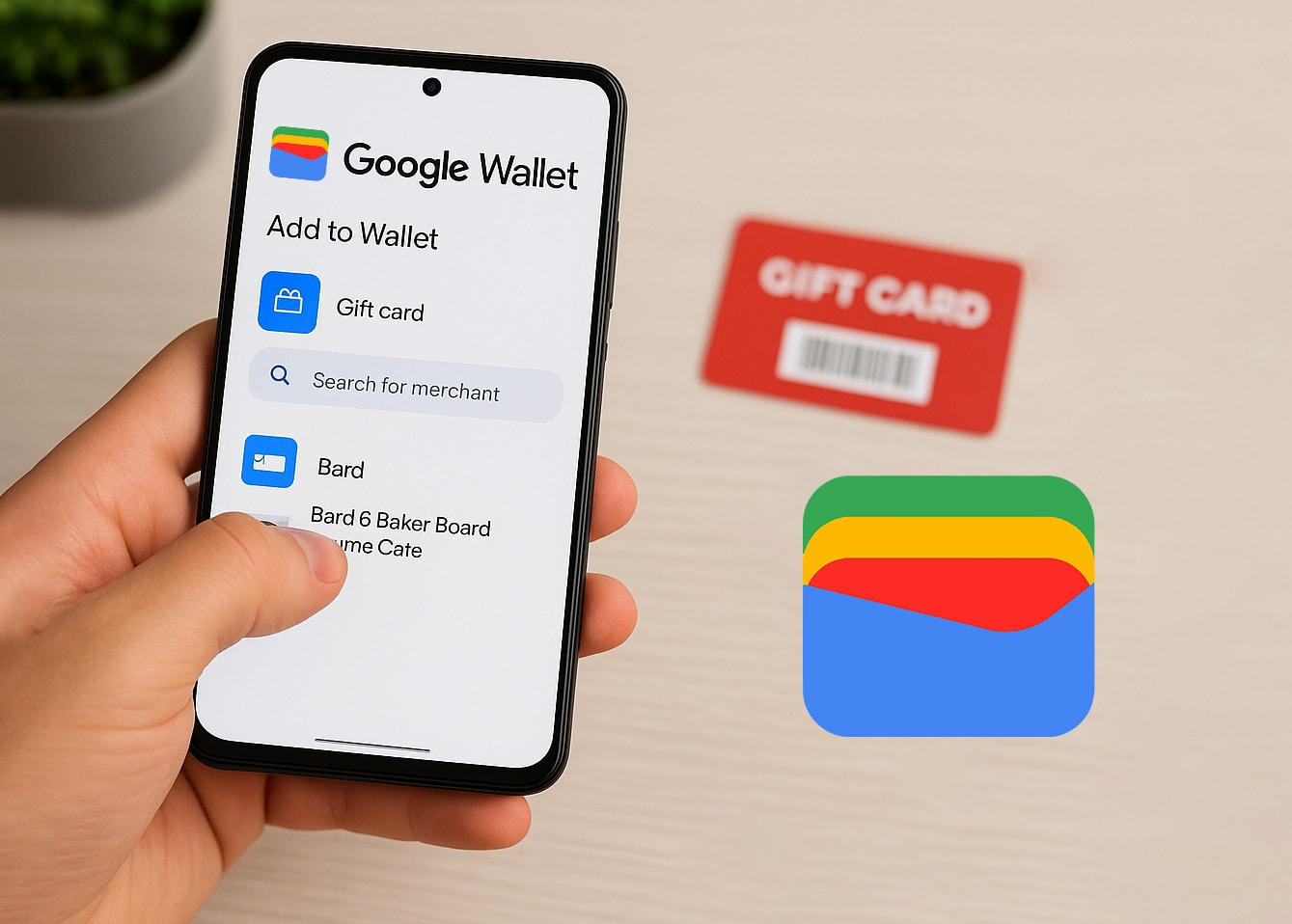
3. Te-ai întrebat cum să adaugi un card cadou în Portofelul tău Google? Întrebăm pentru că dacă ai 4. cumpărat un card cadou cu cripto 5. pe CoinsBee, integrarea acestuia în aplicația Google asigură acces ușor și cheltuieli fără bătăi de cap.
6. În acest ghid, te vom ghida prin proces, vom aborda probleme comune și vom împărtăși sfaturi pentru a-ți gestiona eficient cardurile cadou.
7. Ce este Google Wallet și de ce ar trebui să-l folosești pentru carduri cadou?
8. Google Wallet este o aplicație de portofel digital care îți permite să stochezi 9. carduri de plată, 10. , carduri de fidelitate, bilete la evenimente și carduri cadou într-un singur loc sigur, la fel ca 11. versiunea Apple Inc., 12. Apple Wallet, 13. . Adăugând cardurile tale cadou în Google Wallet, poți:. 14. Accesa-le rapid la finalizarea comenzii;
- 15. Reduce riscul de a pierde cardurile fizice;
- Reduce the risk of losing physical cards;
- Ține evidența soldurilor și a datelor de expirare.
Această comoditate este deosebit de benefică atunci când ai mai multe carduri cadou de la diverși comercianți de gestionat.
Ce carduri cadou pot fi adăugate în Google Wallet?
Ar trebui să știi că nu toate cardurile cadou sunt compatibile cu Google Wallet. În general, poți adăuga:
- Carduri cadou specifice comercianților (de exemplu, Starbucks, Walmart, Target, etc.);
- Carduri cadou cu coduri de bare sau coduri QR.
Cu toate acestea, unele carduri, cum ar fi carduri cadou Google Play, nu sunt acceptate. Dacă cardul tău cadou are un Visa sau Mastercard logo, s-ar putea să fie nevoie să-l adaugi ca un de plată în schimb. Verificați întotdeauna compatibilitatea înainte de a încerca să adăugați un card.
Pas cu Pas: Cum să Adaugi Manual un Card Cadou în Google Wallet
Urmați acești pași pentru a adăuga manual cardul cadou:
- Deschideți aplicația Google Wallet pe dispozitivul dvs. Android;
- Atingeți “Adăugați în Portofel”;
- Selectați “Card cadou”;
- Căutați comerciantul sau selectați din listă;
- Introduceți detaliile cardului manual sau scanați codul de bare;
- Atingeți “Adăugați” pentru a salva cardul în portofel.
Odată adăugat, cardul dvs. cadou va apărea în Google Wallet, gata de utilizare.
Adăugarea unui Card Cadou prin E-mail sau Integrare cu Aplicația
Unele carduri cadou pot fi adăugate în Google Wallet direct din e-mailul dvs. sau din aplicația comerciantului:
- Din E-mail: Dacă ați primit un card cadou digital prin Gmail, acesta ar putea apărea automat în Google Wallet, cu condiția să fi activat “Funcții inteligente și personalizare” în setările Gmail;
- Din Aplicațiile Comerciantului: Anumiți comercianți oferă opțiunea de a adăuga carduri cadou în Google Wallet direct din aplicațiile lor. Căutați un buton “Adăugați în Google Wallet” în cadrul aplicației.
Aceste metode pot economisi timp și asigura detalii precise ale cardului.
Cum să accesezi și să folosești cardul tău cadou în Google Wallet
Utilizarea cardului tău cadou din Google Wallet este simplă:
- Deschide aplicația Google Wallet;
- Derulează pentru a găsi cardul tău cadou;
- Atinge cardul pentru a vizualiza detaliile;
- Prezintă codul de bare sau codul QR casierului pentru scanare.
Dacă cardul nu are un cod scanabil, furnizează numărul cardului casierului.
Depanare: De ce nu apare cardul meu cadou?
Dacă ai probleme la adăugarea sau vizualizarea cardului tău cadou în Google Wallet:
- Comerciant neacceptat: Asigură-te că comerciantul este acceptat de Google Wallet;
- Limită de carduri atinsă: Google Wallet permite până la 10 carduri cadou, cu un maxim de 5 per comerciant în decurs de 30 de zile. Elimină cardurile existente pentru a adăuga altele noi;
- Probleme cu aplicația: Asigură-te că aplicația ta Google Wallet este actualizată. Repornește aplicația sau dispozitivul dacă este necesar.
Dacă problemele persistă, consultați Centrul de ajutor Google Wallet pentru asistență suplimentară.
Sfaturi pentru gestionarea mai multor carduri cadou în Google Wallet
Gestionarea mai multor carduri cadou poate fi o provocare. Iată câteva sfaturi:
- Organizați: Etichetați-vă cardurile cu porecle pentru o identificare ușoară;
- Monitorizați soldurile: Verificați și notați regulat soldurile rămase;
- Arhivați cardurile utilizate: Odată ce un card este epuizat, arhivați-l pentru a vă elibera portofelul.
Rămânerea organizat vă asigură că profitați la maximum de cardurile cadou.
De unde să cumpărați carduri cadou compatibile cu Google Wallet
Doriți să achiziționați carduri cadou care funcționează perfect cu Google Wallet? CoinsBee oferă o selecție vastă de carduri cadou digitale de la diverși comercianți, inclusiv:
- E-commerce platforme precum Amazon;
- Divertismentul servicii precum Netflix sau Spotify;
- Jocuri platforme precum Steam sau PlayStation.
Cu CoinsBee, poți cumpăra carduri cadou folosind peste 200 de criptomonede, făcându-l o opțiune convenabilă pentru entuziaștii cripto.
Rezumând
Adăugarea unui card cadou în Google Wallet îți îmbunătățește experiența de cumpărături, oferind acces rapid și stocare sigură.
Fie că introduci manual detaliile cardului sau folosești integrările de e-mail, procesul este simplu.Nu uita să-ți gestionezi cardurile eficient și să iei în considerare achiziționarea următorului tău card cadou de la CoinsBee pentru o experiență impecabilă.