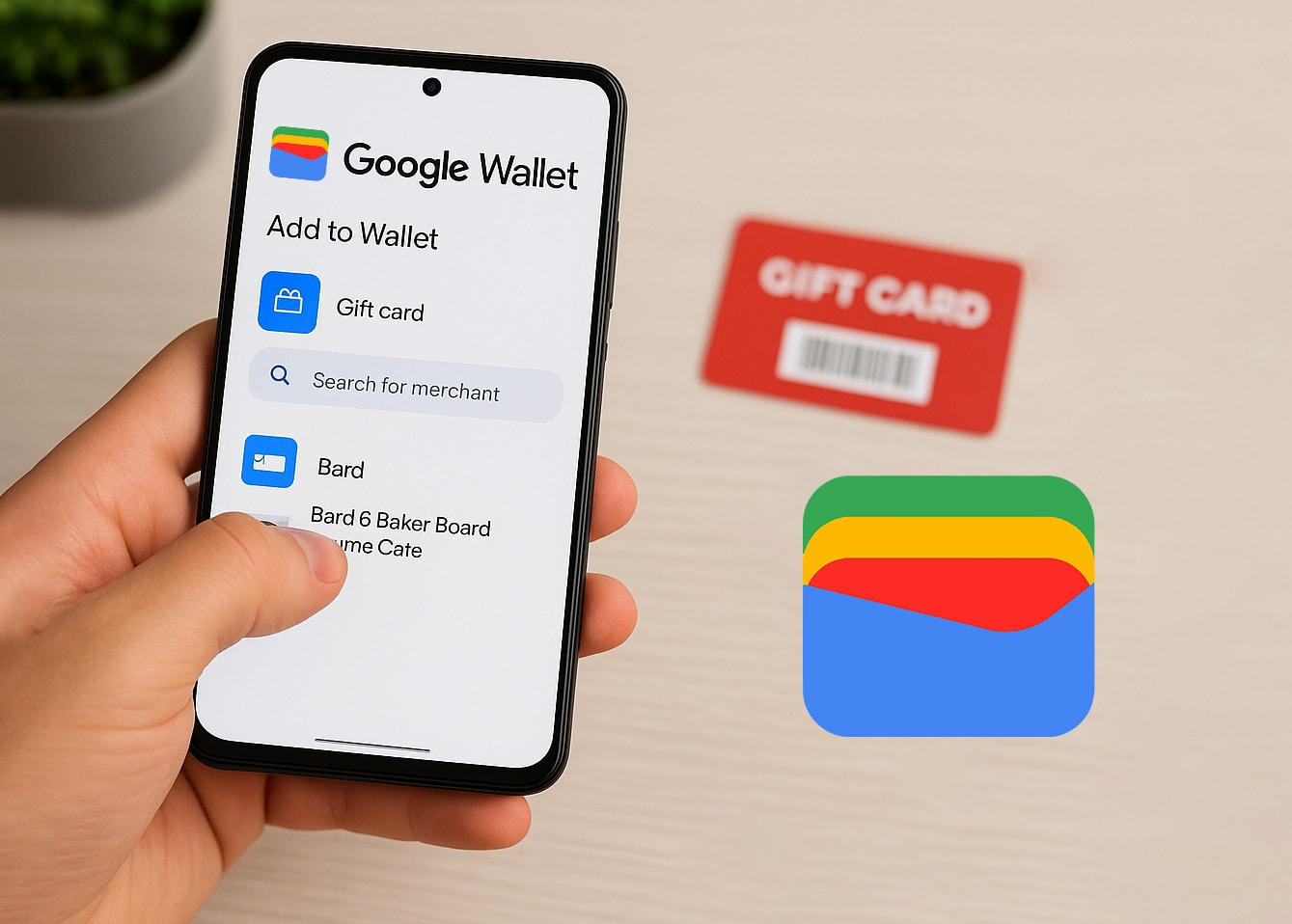
Har du lurt på korleis du legg til eit gåvekort i Google Wallet? Vi spør fordi om du kjøpte eit gåvekort med krypto på CoinsBee, sikrar integrering av det i Google-appen enkel tilgang og problemfri bruk.
I denne guiden vil vi leie deg gjennom prosessen, ta opp vanlege problem og dele tips for å administrere gåvekorta dine effektivt.
Kva er Google Wallet og kvifor bør du bruke det for gåvekort?
Google Wallet er ein digital lommebok-app som lar deg lagre betalingskort, lojalitetskort, arrangementbillettar og gåvekort på eitt sikkert stad, akkurat som Apple Inc. si versjon, Apple Wallet. Ved å legge til gåvekorta dine i Google Wallet, kan du:
- Få rask tilgang til dei under betaling;
- Redusere risikoen for å miste fysiske kort;
- Halde oversikt over saldo og utløpsdatoar.
Denne bekvemmeligheita er spesielt nyttig når du har fleire gåvekort frå ulike forhandlarar å handtere.
Kva gåvekort kan leggast til i Google Wallet?
Du bør vite at ikkje alle gåvekort er kompatible med Google Wallet. Generelt kan du legge til:
- Forhandlarspesifikke gåvekort (t.d., Starbucks, Walmart, Target, osb.);
- Gåvekort med strekkodar eller QR-kodar.
Men nokre kort, som Google Play-gåvekort, blir ikkje støtta. Om gåvekortet ditt har ein Visa eller Mastercard logo, det kan vere du må leggje det til som ein betalingsmetode i staden. Sjekk alltid kompatibiliteten før du prøver å leggje til eit kort.
Steg for steg: Slik legg du til eit gåvekort i Google Wallet manuelt
Følg desse stega for å leggje til gåvekortet ditt manuelt:
- Opne Google Wallet-appen på Android-eininga di;
- Trykk på “Legg til i lommebok”;
- Vel “Gåvekort”;
- Søk etter forhandlaren eller vel frå lista;
- Skriv inn kortdetaljane manuelt eller skann strekkoden;
- Trykk “Legg til” for å lagre kortet i lommeboka di.
Når det er lagt til, vil gåvekortet ditt dukke opp i Google Wallet, klart til bruk.
Leggje til eit gåvekort via e-post eller app-integrasjon
Nokre gåvekort kan leggjast til i Google Wallet direkte frå e-posten din eller forhandlaren sin app:
- Frå e-post: Viss du har motteke eit digitalt gåvekort via Gmail, kan det automatisk dukke opp i Google Wallet, føresett at du har aktivert “Smarte funksjonar og personalisering” i Gmail-innstillingane dine;
- Frå forhandlar-appar: Enkelte forhandlarar tilbyr moglegheita til å leggje til gåvekort i Google Wallet direkte frå appane deira. Sjå etter ein “Legg til i Google Wallet”-knapp i appen.
Desse metodane kan spare tid og sikre nøyaktige kortdetaljar.
Slik får du tilgang til og brukar gåvekortet ditt i Google Wallet
Å bruke gåvekortet ditt frå Google Wallet er enkelt:
- Opne Google Wallet-appen;
- Bla for å finne gåvekortet ditt;
- Trykk på kortet for å sjå detaljar;
- Vis strekkoden eller QR-koden til kasseraren for skanning.
Viss kortet ikkje har ein skannbar kode, oppgir du kortnummeret til kasseraren.
Feilsøking: Kvifor dukkar ikkje gåvekortet mitt opp?
Om du har problem med å leggje til eller sjå gåvekortet ditt i Google Wallet:
- Forhandlar som ikkje er støtta: Sørg for at forhandlaren er støtta av Google Wallet;
- Kortgrense nådd: Google Wallet tillèt opptil 10 gåvekort, med eit maksimum på 5 per forhandlar innan 30 dagar. Fjern eksisterande kort for å leggje til nye;
- App-problem: Sørg for at Google Wallet-appen din er oppdatert. Start appen eller eininga di på nytt om nødvendig.
Om problema vedvarer, kontakt Google Wallet Hjelpesenter for vidare assistanse.
Tips for å handtere fleire gåvekort i Google Wallet
Å handtere fleire gåvekort kan vere utfordrande. Her er nokre tips:
- Organiser: Merk korta dine med kallenamn for enkel identifisering;
- Overvak saldoar: Sjekk og noter regelmessig dei gjenverande saldoane;
- Arkiver brukte kort: Når eit kort er brukt opp, arkiver det for å rydde opp i lommeboka di.
Å halde orden sikrar at du får mest mogleg ut av gåvekorta dine.
Kvar du kan kjøpe gåvekort som er kompatible med Google Wallet
Ønskjer du å kjøpe gåvekort som fungerer perfekt med Google Wallet? CoinsBee tilbyr eit stort utval av digitale gåvekort frå ulike forhandlarar, inkludert:
- E-handel plattformer som Amazon;
- Underhaldning tenester som Netflix eller Spotify;
- Spel plattformer som Steam eller PlayStation.
Med CoinsBee kan du kjøpe gåvekort ved å bruke over 200 kryptovalutaer, noko som gjer det til eit praktisk alternativ for kryptoentusiastar.
Oppsummering
Å legge til eit gåvekort i Google Wallet forbetrar handleopplevinga di ved å gi rask tilgang og sikker lagring.
Anten du legg inn kortdetaljar manuelt eller nyttar e-postintegrasjonar, er prosessen enkel. Hugs å administrere korta dine effektivt og vurder å kjøpe ditt neste gåvekort frå CoinsBee for ei feilfri oppleving.