के तपाईंले आफ्नो गुगल वालेटमा उपहार कार्ड कसरी थप्ने भनेर सोच्दै हुनुहुन्छ? हामी सोध्दैछौं किनभने यदि तपाईंले क्रिप्टोबाट उपहार कार्ड किन्नुभयो CoinsBee मा, यसलाई गुगलको एपमा एकीकृत गर्दा सजिलो पहुँच र झन्झटमुक्त खर्च सुनिश्चित हुन्छ।.
यस गाइडमा, हामी तपाईंलाई प्रक्रियाको बारेमा बताउनेछौं, सामान्य समस्याहरूलाई सम्बोधन गर्नेछौं, र तपाईंको उपहार कार्डहरूलाई कुशलतापूर्वक व्यवस्थापन गर्नका लागि सुझावहरू साझा गर्नेछौं।.
गुगल वालेट के हो र तपाईंले यसलाई उपहार कार्डहरूको लागि किन प्रयोग गर्नुपर्छ?
गुगल वालेट एउटा डिजिटल वालेट एप हो जसले तपाईंलाई भण्डारण गर्न अनुमति दिन्छ भुक्तानी कार्डहरू, लोयल्टी कार्डहरू, कार्यक्रम टिकटहरू, र उपहार कार्डहरू एक सुरक्षित ठाउँमा, जस्तै एप्पल इंकको संस्करण, एप्पल वालेट. । आफ्नो उपहार कार्डहरू गुगल वालेटमा थपेर, तपाईंले गर्न सक्नुहुन्छ:
- चेकआउटको समयमा तिनीहरूलाई छिटो पहुँच गर्नुहोस्;
- भौतिक कार्डहरू हराउने जोखिम कम गर्नुहोस्;
- आफ्नो ब्यालेन्स र म्याद सकिने मितिहरूको ट्र्याक राख्नुहोस्।.
यो सुविधा विशेष गरी लाभदायक हुन्छ जब तपाईंसँग हुन्छ विभिन्न खुद्रा विक्रेताहरूबाट धेरै उपहार कार्डहरू ह्यान्डल गर्न।.
गुगल वालेटमा कुन उपहार कार्डहरू थप्न सकिन्छ?
तपाईंले जान्नुपर्छ कि सबै उपहार कार्डहरू गुगल वालेटसँग मिल्दो छैनन्। सामान्यतया, तपाईंले थप्न सक्नुहुन्छ:
- खुद्रा विक्रेता-विशेष उपहार कार्डहरू (जस्तै, स्टारबक्स, वालमार्ट, टार्गेट, आदि);
- बारकोड वा QR कोड भएका उपहार कार्डहरू।.
यद्यपि, केही कार्डहरू, जस्तै गुगल प्ले उपहार कार्डहरू, समर्थित छैनन्। यदि तपाईंको उपहार कार्डमा भिसा वा मास्टरकार्ड लोगो छ भने, तपाईंले यसलाई भुक्तानी विधि को रूपमा थप्न आवश्यक हुन सक्छ। कार्ड थप्ने प्रयास गर्नु अघि सधैं अनुकूलता जाँच गर्नुहोस्।.
चरण-दर-चरण: गुगल वालेटमा उपहार कार्ड म्यानुअल रूपमा कसरी थप्ने
आफ्नो उपहार कार्ड म्यानुअल रूपमा थप्न यी चरणहरू पालना गर्नुहोस्:
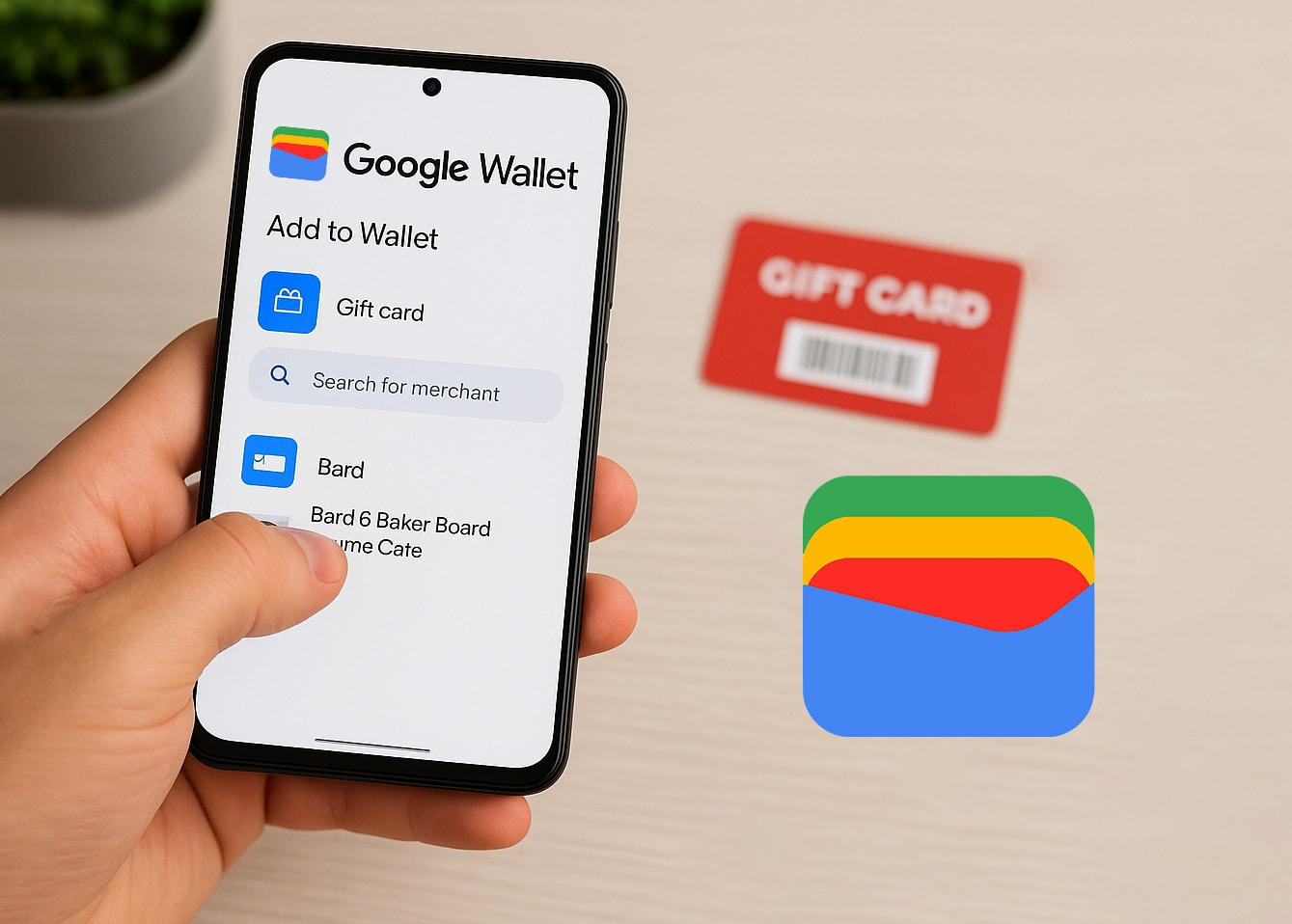
- आफ्नो एन्ड्रोइड उपकरणमा गुगल वालेट एप खोल्नुहोस्;
- “वालेटमा थप्नुहोस्” मा ट्याप गर्नुहोस्;
- “उपहार कार्ड” चयन गर्नुहोस्;
- खुद्रा विक्रेता खोज्नुहोस् वा सूचीबाट चयन गर्नुहोस्;
- कार्ड विवरणहरू म्यानुअल रूपमा प्रविष्ट गर्नुहोस् वा बारकोड स्क्यान गर्नुहोस्;
- कार्डलाई आफ्नो वालेटमा बचत गर्न “थप्नुहोस्” मा ट्याप गर्नुहोस्।.
एकपटक थपिएपछि, तपाईंको उपहार कार्ड गुगल वालेटमा देखा पर्नेछ, प्रयोगको लागि तयार।.
इमेल वा एप एकीकरण मार्फत उपहार कार्ड थप्दै
केही उपहार कार्डहरू तपाईंको इमेल वा खुद्रा विक्रेताको एपबाट सिधै गुगल वालेटमा थप्न सकिन्छ:
- इमेलबाट: यदि तपाईंले जीमेल मार्फत डिजिटल उपहार कार्ड प्राप्त गर्नुभएको छ भने, तपाईंले आफ्नो जीमेल सेटिङहरूमा “स्मार्ट सुविधाहरू र निजीकरण” सक्षम गर्नुभएको खण्डमा यो स्वचालित रूपमा तपाईंको गुगल वालेटमा देखा पर्न सक्छ;
- खुद्रा विक्रेता एपहरूबाट: केही खुद्रा विक्रेताहरूले आफ्ना एपहरूबाट सिधै गुगल वालेटमा उपहार कार्डहरू थप्ने विकल्प प्रदान गर्छन्। एप भित्र “गुगल वालेटमा थप्नुहोस्” बटन खोज्नुहोस्।.
यी विधिहरूले समय बचत गर्न र सही कार्ड विवरणहरू सुनिश्चित गर्न सक्छन्।.
गुगल वालेटमा आफ्नो उपहार कार्ड कसरी पहुँच गर्ने र प्रयोग गर्ने
गुगल वालेटबाट आफ्नो उपहार कार्ड प्रयोग गर्न सीधा छ:
- गुगल वालेट एप खोल्नुहोस्;
- आफ्नो उपहार कार्ड फेला पार्न स्क्रोल गर्नुहोस्;
- कार्डमा ट्याप गर्नुहोस् विवरणहरू हेर्नका लागि;
- स्क्यान गर्नका लागि क्यासियरलाई बारकोड वा QR कोड देखाउनुहोस्।.
यदि कार्डमा स्क्यान गर्न मिल्ने कोड छैन भने, क्यासियरलाई कार्ड नम्बर दिनुहोस्।.
समस्या निवारण: मेरो उपहार कार्ड किन देखिँदैन?
यदि तपाईंलाई Google Wallet मा आफ्नो उपहार कार्ड थप्न वा हेर्न समस्या भइरहेको छ भने:
- असमर्थित खुद्रा विक्रेता: सुनिश्चित गर्नुहोस् कि खुद्रा विक्रेता Google Wallet द्वारा समर्थित छ;
- कार्ड सीमा पुग्यो: Google Wallet ले ३० दिन भित्र प्रति व्यापारी अधिकतम ५ वटा सहित १० वटा उपहार कार्डहरूलाई अनुमति दिन्छ। नयाँ कार्डहरू थप्नका लागि अवस्थित कार्डहरू हटाउनुहोस्;
- एपका समस्याहरू: सुनिश्चित गर्नुहोस् कि तपाईंको Google Wallet एप अद्यावधिक छ। आवश्यक भएमा एप वा आफ्नो यन्त्र पुनः सुरु गर्नुहोस्।.
यदि समस्याहरू जारी रहन्छन् भने, थप सहायताका लागि Google Wallet मद्दत केन्द्रमा परामर्श गर्नुहोस्।.
Google Wallet मा धेरै उपहार कार्डहरू व्यवस्थापन गर्ने सुझावहरू
धेरै उपहार कार्डहरू व्यवस्थापन गर्न चुनौतीपूर्ण हुन सक्छ। यहाँ केही सुझावहरू छन्:
- व्यवस्थित गर्नुहोस्: सजिलो पहिचानका लागि आफ्ना कार्डहरूलाई उपनामले लेबल गर्नुहोस्;
- ब्यालेन्स निगरानी गर्नुहोस्: नियमित रूपमा बाँकी ब्यालेन्स जाँच गर्नुहोस् र नोट गर्नुहोस्;
- प्रयोग गरिएका कार्डहरू अभिलेख गर्नुहोस्: एकपटक कार्ड प्रयोग भइसकेपछि, आफ्नो वालेट सफा राख्न यसलाई अभिलेख गर्नुहोस्।.
व्यवस्थित रहँदा तपाईंले आफ्ना उपहार कार्डहरूको अधिकतम उपयोग गर्न सुनिश्चित गर्दछ।.
Google Wallet सँग मिल्दो उपहार कार्डहरू कहाँ किन्ने
आफ्नो Google Wallet सँग राम्ररी काम गर्ने उपहार कार्डहरू किन्न खोज्दै हुनुहुन्छ? सिक्काबी प्रदान गर्दछ डिजिटल उपहार कार्डहरूको विशाल चयन विभिन्न खुद्रा विक्रेताहरूबाट, जसमा:
- ई-कमर्स जस्ता प्लेटफर्महरू अमेजन;
- मनोरञ्जन जस्ता सेवाहरू नेटफ्लिक्स वा स्पोटिफाइ गर्नुहोस्;
- गेमिङ जस्ता प्लेटफर्महरू बाफ वा प्लेस्टेशन.
CoinsBee मार्फत, तपाईंले प्रयोग गरेर उपहार कार्डहरू किन्न सक्नुहुन्छ २०० भन्दा बढी क्रिप्टोकरेन्सीहरू, यसलाई क्रिप्टो उत्साहीहरूका लागि एक सुविधाजनक विकल्प बनाउँदै।.
सारांशमा
गुगल वालेटमा उपहार कार्ड थप्दा द्रुत पहुँच र सुरक्षित भण्डारण प्रदान गरेर तपाईंको किनमेल अनुभव सुधार हुन्छ।.
तपाईंले म्यानुअल रूपमा कार्ड विवरणहरू प्रविष्ट गर्दै हुनुहुन्छ वा इमेल एकीकरणको लाभ उठाउँदै हुनुहुन्छ, प्रक्रिया सीधा छ। आफ्ना कार्डहरू प्रभावकारी रूपमा व्यवस्थापन गर्न सम्झनुहोस् र आफ्नो अर्को उपहार कार्डबाट खरिद गर्ने विचार गर्नुहोस् सिक्काबी निर्दोष अनुभवको लागि।.