നിങ്ങളുടെ Google Wallet-ലേക്ക് ഒരു ഗിഫ്റ്റ് കാർഡ് എങ്ങനെ ചേർക്കാമെന്ന് നിങ്ങൾ ചിന്തിച്ചിട്ടുണ്ടോ? ഞങ്ങൾ ചോദിക്കുന്നത് നിങ്ങൾ ഒരു ക്രിപ്റ്റോ ഉപയോഗിച്ച് ഒരു ഗിഫ്റ്റ് കാർഡ് വാങ്ങിയെങ്കിൽ CoinsBee-ൽ, അത് Google-ന്റെ ആപ്പിലേക്ക് സംയോജിപ്പിക്കുന്നത് എളുപ്പത്തിൽ ആക്സസ് ചെയ്യാനും തടസ്സരഹിതമായ ചെലവഴിക്കലിനും ഉറപ്പ് നൽകുന്നു.
ഈ ഗൈഡിൽ, ഞങ്ങൾ നിങ്ങളെ പ്രക്രിയയിലൂടെ നയിക്കുകയും, സാധാരണ പ്രശ്നങ്ങൾ പരിഹരിക്കുകയും, നിങ്ങളുടെ ഗിഫ്റ്റ് കാർഡുകൾ കാര്യക്ഷമമായി കൈകാര്യം ചെയ്യാനുള്ള നുറുങ്ങുകൾ പങ്കുവെക്കുകയും ചെയ്യും.
എന്താണ് Google Wallet, ഗിഫ്റ്റ് കാർഡുകൾക്കായി നിങ്ങൾ ഇത് എന്തിന് ഉപയോഗിക്കണം?
Google Wallet എന്നത് ഒരു ഡിജിറ്റൽ വാലറ്റ് ആപ്പാണ്, അത് നിങ്ങൾക്ക് സംഭരിക്കാൻ അനുവദിക്കുന്നു പേയ്മെന്റ് കാർഡുകൾ, ലോയൽറ്റി കാർഡുകൾ, ഇവന്റ് ടിക്കറ്റുകൾ, ഗിഫ്റ്റ് കാർഡുകൾ എന്നിവ ഒരിടത്ത് സുരക്ഷിതമായി, അതുപോലെ Apple Inc.-ന്റെ പതിപ്പ്, Apple Wallet. നിങ്ങളുടെ ഗിഫ്റ്റ് കാർഡുകൾ Google Wallet-ലേക്ക് ചേർക്കുന്നതിലൂടെ, നിങ്ങൾക്ക് ഇവ ചെയ്യാനാകും:
- ചെക്ക്ഔട്ട് സമയത്ത് അവ വേഗത്തിൽ ആക്സസ് ചെയ്യുക;
- ഫിസിക്കൽ കാർഡുകൾ നഷ്ടപ്പെടാനുള്ള സാധ്യത കുറയ്ക്കുക;
- നിങ്ങളുടെ ബാലൻസുകളും കാലഹരണപ്പെടുന്ന തീയതികളും ട്രാക്ക് ചെയ്യുക.
നിങ്ങൾക്ക് ഉള്ളപ്പോൾ ഈ സൗകര്യം പ്രത്യേകിച്ചും പ്രയോജനകരമാണ് വിവിധ റീട്ടെയിലർമാരിൽ നിന്നുള്ള ഒന്നിലധികം ഗിഫ്റ്റ് കാർഡുകൾ കൈകാര്യം ചെയ്യാൻ.
ഏത് ഗിഫ്റ്റ് കാർഡുകളാണ് Google Wallet-ലേക്ക് ചേർക്കാൻ കഴിയുക?
എല്ലാ ഗിഫ്റ്റ് കാർഡുകളും Google Wallet-മായി പൊരുത്തപ്പെടുന്നില്ലെന്ന് നിങ്ങൾ അറിഞ്ഞിരിക്കണം. സാധാരണയായി, നിങ്ങൾക്ക് ചേർക്കാൻ കഴിയും:
- റീട്ടെയിലർ-നിർദ്ദിഷ്ട ഗിഫ്റ്റ് കാർഡുകൾ (ഉദാഹരണത്തിന്, Starbucks, വാൾമാർട്ട്, ടാർഗെറ്റ്, തുടങ്ങിയവ);
- ബാർകോഡുകളോ QR കോഡുകളോ ഉള്ള ഗിഫ്റ്റ് കാർഡുകൾ.
എന്നിരുന്നാലും, ചില കാർഡുകൾ, ഉദാഹരണത്തിന് Google Play ഗിഫ്റ്റ് കാർഡുകൾ, പിന്തുണയ്ക്കുന്നില്ല. നിങ്ങളുടെ സമ്മാന കാർഡിന് ഒരു Visa അല്ലെങ്കിൽ മാസ്റ്റർകാർഡ് ലോഗോ ഉണ്ടെങ്കിൽ, നിങ്ങൾ അത് ഒരു പേയ്മെന്റ് രീതിയായി ചേർക്കേണ്ടി വന്നേക്കാം. ഒരു കാർഡ് ചേർക്കാൻ ശ്രമിക്കുന്നതിന് മുമ്പ് എല്ലായ്പ്പോഴും അനുയോജ്യത പരിശോധിക്കുക.
ഘട്ടം ഘട്ടമായി: Google Wallet-ലേക്ക് ഒരു സമ്മാന കാർഡ് സ്വമേധയാ എങ്ങനെ ചേർക്കാം
നിങ്ങളുടെ സമ്മാന കാർഡ് സ്വമേധയാ ചേർക്കാൻ ഈ ഘട്ടങ്ങൾ പാലിക്കുക:
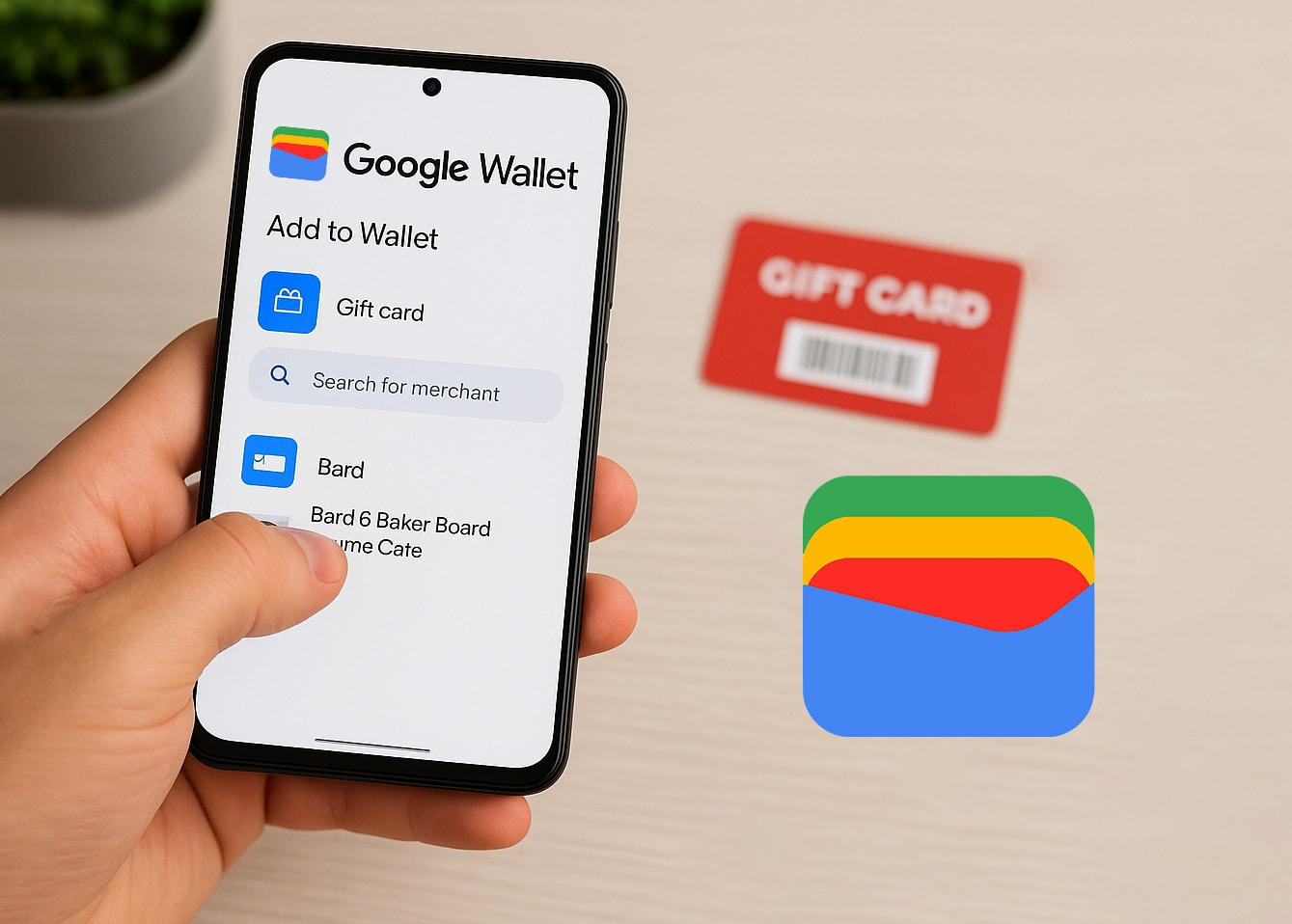
- നിങ്ങളുടെ Android ഉപകരണത്തിൽ Google Wallet ആപ്പ് തുറക്കുക;
- “Add to Wallet” എന്നതിൽ ടാപ്പ് ചെയ്യുക;
- “Gift card” തിരഞ്ഞെടുക്കുക;
- റീട്ടെയിലറെ തിരയുക അല്ലെങ്കിൽ ലിസ്റ്റിൽ നിന്ന് തിരഞ്ഞെടുക്കുക;
- കാർഡ് വിവരങ്ങൾ സ്വമേധയാ നൽകുക അല്ലെങ്കിൽ ബാർകോഡ് സ്കാൻ ചെയ്യുക;
- കാർഡ് നിങ്ങളുടെ വാലറ്റിൽ സംരക്ഷിക്കാൻ “Add” എന്നതിൽ ടാപ്പ് ചെയ്യുക.
ചേർത്തുകഴിഞ്ഞാൽ, നിങ്ങളുടെ സമ്മാന കാർഡ് Google Wallet-ൽ ദൃശ്യമാകും, ഉപയോഗിക്കാൻ തയ്യാറാണ്.
ഇമെയിൽ വഴിയോ ആപ്പ് സംയോജനം വഴിയോ ഒരു സമ്മാന കാർഡ് ചേർക്കുന്നു
ചില സമ്മാന കാർഡുകൾ നിങ്ങളുടെ ഇമെയിലിൽ നിന്നോ റീട്ടെയിലറുടെ ആപ്പിൽ നിന്നോ നേരിട്ട് Google Wallet-ലേക്ക് ചേർക്കാൻ കഴിയും:
- ഇമെയിലിൽ നിന്ന്: നിങ്ങൾക്ക് Gmail വഴി ഒരു ഡിജിറ്റൽ സമ്മാന കാർഡ് ലഭിച്ചിട്ടുണ്ടെങ്കിൽ, നിങ്ങളുടെ Gmail ക്രമീകരണങ്ങളിൽ “Smart features and personalization” പ്രവർത്തനക്ഷമമാക്കിയിട്ടുണ്ടെങ്കിൽ അത് നിങ്ങളുടെ Google Wallet-ൽ സ്വയമേവ ദൃശ്യമായേക്കാം;
- റീട്ടെയിലർ ആപ്പുകളിൽ നിന്ന്: ചില റീട്ടെയിലർമാർ അവരുടെ ആപ്പുകളിൽ നിന്ന് നേരിട്ട് Google Wallet-ലേക്ക് സമ്മാന കാർഡുകൾ ചേർക്കാനുള്ള ഓപ്ഷൻ നൽകുന്നു. ആപ്പിനുള്ളിൽ “Add to Google Wallet” ബട്ടൺ കണ്ടെത്തുക.
ഈ രീതികൾക്ക് സമയം ലാഭിക്കാനും കൃത്യമായ കാർഡ് വിവരങ്ങൾ ഉറപ്പാക്കാനും കഴിയും.
Google Wallet-ൽ നിങ്ങളുടെ സമ്മാന കാർഡ് എങ്ങനെ ആക്സസ് ചെയ്യാം, ഉപയോഗിക്കാം
Google Wallet-ൽ നിന്ന് നിങ്ങളുടെ സമ്മാന കാർഡ് ഉപയോഗിക്കുന്നത് വളരെ ലളിതമാണ്:
- Google Wallet ആപ്പ് തുറക്കുക;
- നിങ്ങളുടെ സമ്മാന കാർഡ് കണ്ടെത്താൻ സ്ക്രോൾ ചെയ്യുക;
- വിവരങ്ങൾ കാണുന്നതിന് കാർഡിൽ ടാപ്പ് ചെയ്യുക;
- സ്കാൻ ചെയ്യുന്നതിനായി ബാർകോഡോ ക്യുആർ കോഡോ കാഷ്യർക്ക് നൽകുക.
കാർഡിൽ സ്കാൻ ചെയ്യാൻ കഴിയുന്ന കോഡ് ഇല്ലെങ്കിൽ, കാർഡ് നമ്പർ കാഷ്യർക്ക് നൽകുക.
പ്രശ്നപരിഹാരം: എന്റെ ഗിഫ്റ്റ് കാർഡ് എന്തുകൊണ്ട് കാണുന്നില്ല?
Google Wallet-ൽ നിങ്ങളുടെ ഗിഫ്റ്റ് കാർഡ് ചേർക്കുന്നതിനോ കാണുന്നതിനോ പ്രശ്നങ്ങളുണ്ടെങ്കിൽ:
- പിന്തുണയ്ക്കാത്ത റീട്ടെയിലർ: റീട്ടെയിലറെ Google Wallet പിന്തുണയ്ക്കുന്നുണ്ടെന്ന് ഉറപ്പാക്കുക;
- കാർഡ് പരിധിയിലെത്തി: Google Wallet 10 ഗിഫ്റ്റ് കാർഡുകൾ വരെ അനുവദിക്കുന്നു, 30 ദിവസത്തിനുള്ളിൽ ഒരു വ്യാപാരിക്ക് പരമാവധി 5 കാർഡുകൾ. പുതിയവ ചേർക്കാൻ നിലവിലുള്ള കാർഡുകൾ നീക്കം ചെയ്യുക;
- ആപ്പ് പ്രശ്നങ്ങൾ: നിങ്ങളുടെ Google Wallet ആപ്പ് അപ്ഡേറ്റ് ആണെന്ന് ഉറപ്പാക്കുക. ആവശ്യമെങ്കിൽ ആപ്പ് അല്ലെങ്കിൽ നിങ്ങളുടെ ഉപകരണം റീസ്റ്റാർട്ട് ചെയ്യുക.
പ്രശ്നങ്ങൾ തുടരുകയാണെങ്കിൽ, കൂടുതൽ സഹായത്തിനായി Google Wallet സഹായ കേന്ദ്രവുമായി ബന്ധപ്പെടുക.
Google Wallet-ൽ ഒന്നിലധികം ഗിഫ്റ്റ് കാർഡുകൾ കൈകാര്യം ചെയ്യാനുള്ള നുറുങ്ങുകൾ
നിരവധി ഗിഫ്റ്റ് കാർഡുകൾ കൈകാര്യം ചെയ്യുന്നത് വെല്ലുവിളിയാകാം. ചില നുറുങ്ങുകൾ ഇതാ:
- ക്രമീകരിക്കുക: എളുപ്പത്തിൽ തിരിച്ചറിയാൻ നിങ്ങളുടെ കാർഡുകൾക്ക് വിളിപ്പേരുകൾ നൽകുക;
- ബാലൻസുകൾ നിരീക്ഷിക്കുക: ശേഷിക്കുന്ന ബാലൻസുകൾ പതിവായി പരിശോധിച്ച് രേഖപ്പെടുത്തുക;
- ഉപയോഗിച്ച കാർഡുകൾ ആർക്കൈവ് ചെയ്യുക: ഒരു കാർഡ് ഉപയോഗിച്ച് കഴിഞ്ഞാൽ, നിങ്ങളുടെ വാലറ്റ് വൃത്തിയാക്കാൻ അത് ആർക്കൈവ് ചെയ്യുക.
ചിട്ടയോടെയിരിക്കുന്നത് നിങ്ങളുടെ ഗിഫ്റ്റ് കാർഡുകൾ പരമാവധി പ്രയോജനപ്പെടുത്തുന്നുവെന്ന് ഉറപ്പാക്കുന്നു.
Google Wallet-മായി പൊരുത്തപ്പെടുന്ന ഗിഫ്റ്റ് കാർഡുകൾ എവിടെ നിന്ന് വാങ്ങാം
നിങ്ങളുടെ Google Wallet-ൽ മികച്ച രീതിയിൽ പ്രവർത്തിക്കുന്ന ഗിഫ്റ്റ് കാർഡുകൾ വാങ്ങാൻ നോക്കുകയാണോ? കോയിൻസ്ബീ നൽകുന്നു ഒരു ഡിജിറ്റൽ ഗിഫ്റ്റ് കാർഡുകളുടെ വലിയ ശേഖരം വിവിധ റീട്ടെയിലർമാരിൽ നിന്ന്, ഉൾപ്പെടെ:
- ഇ-കൊമേഴ്സ് പോലുള്ള പ്ലാറ്റ്ഫോമുകൾ ആമസോൺ;
- വിനോദം പോലുള്ള സേവനങ്ങൾ നെറ്റ്ഫ്ലിക്സ് അല്ലെങ്കിൽ Spotify;
- ഗെയിമിംഗ് പോലുള്ള പ്ലാറ്റ്ഫോമുകൾ ആവി അല്ലെങ്കിൽ പ്ലേസ്റ്റേഷൻ.
CoinsBee ഉപയോഗിച്ച് നിങ്ങൾക്ക് ഗിഫ്റ്റ് കാർഡുകൾ വാങ്ങാം 200-ലധികം ക്രിപ്റ്റോകറൻസികൾ, ഇത് ക്രിപ്റ്റോ പ്രേമികൾക്ക് സൗകര്യപ്രദമായ ഒരു ഓപ്ഷനാക്കി മാറ്റുന്നു.
ചുരുക്കത്തിൽ
ഒരു ഗിഫ്റ്റ് കാർഡ് Google Wallet-ലേക്ക് ചേർക്കുന്നത് വേഗത്തിലുള്ള പ്രവേശനവും സുരക്ഷിതമായ സംഭരണവും നൽകി നിങ്ങളുടെ ഷോപ്പിംഗ് അനുഭവം മെച്ചപ്പെടുത്തുന്നു.
നിങ്ങൾ കാർഡ് വിവരങ്ങൾ സ്വമേധയാ നൽകുകയാണെങ്കിലും ഇമെയിൽ സംയോജനങ്ങൾ പ്രയോജനപ്പെടുത്തുകയാണെങ്കിലും, പ്രക്രിയ ലളിതമാണ്. നിങ്ങളുടെ കാർഡുകൾ ഫലപ്രദമായി കൈകാര്യം ചെയ്യാനും നിങ്ങളുടെ അടുത്ത ഗിഫ്റ്റ് കാർഡ് ഇവിടെ നിന്ന് വാങ്ങുന്നത് പരിഗണിക്കാനും ഓർക്കുക കോയിൻസ്ബീ ഒരു കുറ്റമറ്റ അനുഭവത്തിനായി.