Google Wallet'иңизге белек картасын кантип кошуу керектиги жөнүндө ойлонуп жатасызбы? Биз сурап жатабыз, анткени эгер сиз CoinsBee сайтында крипто менен белек картасын сатып алган болсоңуз, аны Google'дун колдонмосуна интеграциялоо оңой жеткиликтүүлүктү жана кыйынчылыксыз сарптоону камсыз кылат. CoinsBee сайтында крипто менен белек картасын сатып алган болсоңуз, аны Google'дун колдонмосуна интеграциялоо оңой жеткиликтүүлүктү жана кыйынчылыксыз сарптоону камсыз кылат.
Бул колдонмодо биз сизге процессти көрсөтөбүз, жалпы көйгөйлөрдү чечебиз жана белек карталарыңызды натыйжалуу башкаруу боюнча кеңештерди бөлүшөбүз.
Google Wallet деген эмне жана аны белек карталары үчүн эмне үчүн колдонушуңуз керек?
Google Wallet – бул санарип капчык колдонмосу, ал сизге сактоого мүмкүндүк берет төлөм карталарын, лоялдуулук карталарын, иш-чара билеттерин жана белек карталарын бир коопсуз жерде, дал ошондой эле Apple Inc.’тин версиясы сыяктуу, Apple Wallet. Белек карталарыңызды Google Wallet'ке кошуу менен, сиз:
- Төлөө учурунда аларга тез жетүү;
- Физикалык карталарды жоготуу коркунучун азайтуу;
- Баланстарыңызды жана жарактуулук мөөнөттөрүн көзөмөлдөө.
Бул ыңгайлуулук өзгөчө пайдалуу, эгер сизде ар кандай сатуучулардан бир нече белек карталары башкаруу үчүн болсо.
Кайсы белек карталарын Google Wallet'ке кошууга болот?
Сиз билишиңиз керек, бардык белек карталары Google Wallet менен шайкеш келбейт. Жалпысынан, сиз кошо аласыз:
- Сатуучуга тиешелүү белек карталары (мис., Starbucks, Walmart, Таргет, ж.б.);
- Штрих-коддору же QR коддору бар белек карталары.
Бирок, кээ бир карталар, сыяктуу Google Play белек карталары, колдоого алынбайт. Эгер сиздин белек картаңызда Visa же Mastercard логотип болсо, аны катары кошуу керек болушу мүмкүн төлөм ыкмасын анын ордуна. Картаны кошууга аракет кылуудан мурун ар дайым шайкештикти текшериңиз.
Кадам-кадам: Google Wallet'ке белек картасын кол менен кантип кошуу керек
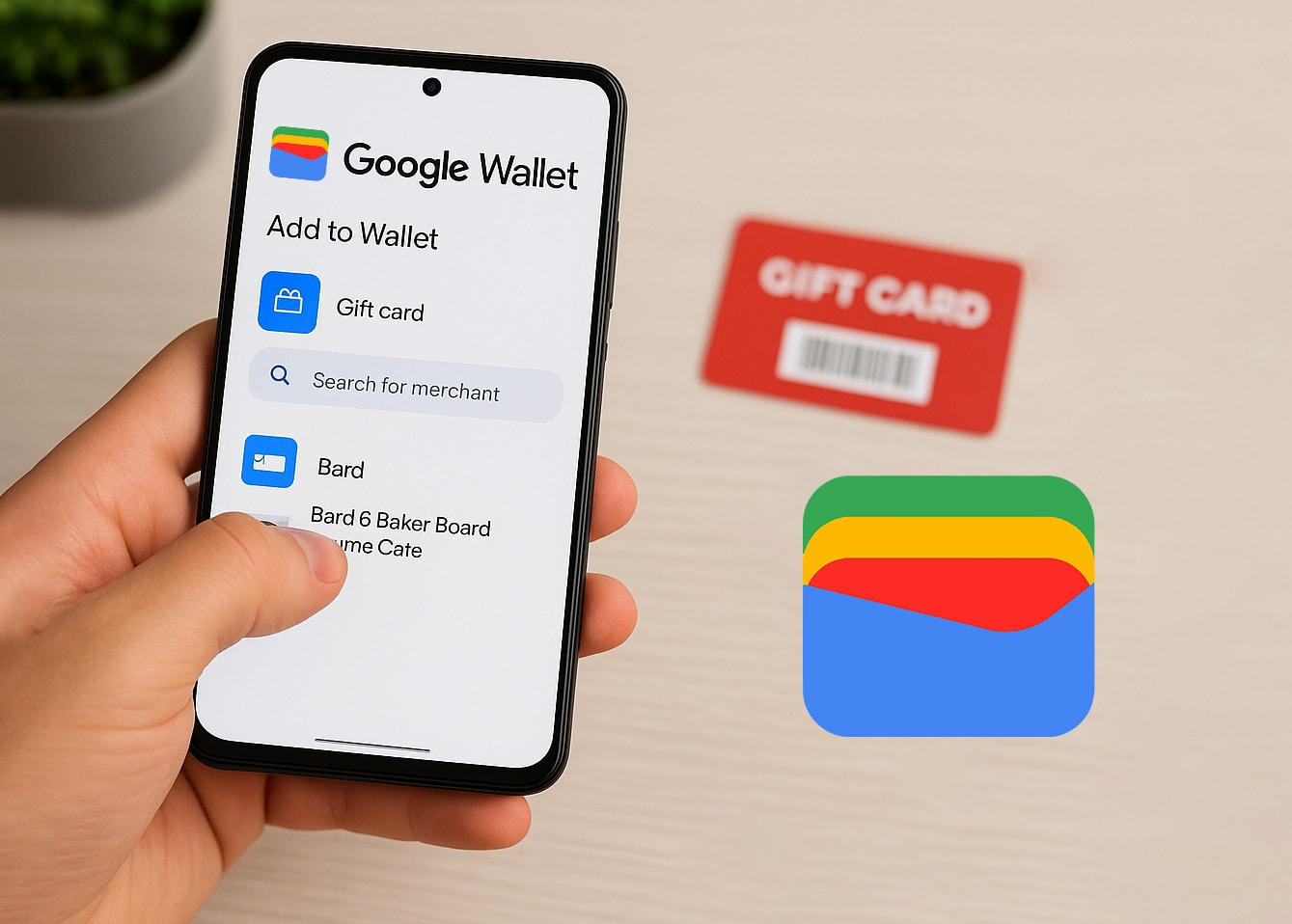
Белек картаңызды кол менен кошуу үчүн бул кадамдарды аткарыңыз:
- Android түзмөгүңүздө Google Wallet колдонмосун ачыңыз;
- “Кошелекке кошуу” баскычын басыңыз;
- “Белек картасы” тандаңыз;
- Сатуучуну издеңиз же тизмеден тандаңыз;
- Картанын маалыматтарын кол менен киргизиңиз же штрих-кодду сканерлеңиз;
- Картаны капчыгыңызга сактоо үчүн “Кошуу” баскычын басыңыз.
Кошулгандан кийин, белек картаңыз Google Wallet'те пайда болот, колдонууга даяр.
Электрондук почта же колдонмо интеграциясы аркылуу белек картасын кошуу
Кээ бир белек карталарын Google Wallet'ке электрондук почтаңыздан же сатуучунун колдонмосунан түз кошууга болот:
- Электрондук почтадан: Эгер сиз Gmail аркылуу санариптик белек картасын алган болсоңуз, Gmail жөндөөлөрүңүздө “Акылдуу функциялар жана жекелештирүү” иштетилген болсо, ал автоматтык түрдө Google Wallet'те пайда болушу мүмкүн;
- Сатуучунун колдонмолорунан: Кээ бир сатуучулар белек карталарын Google Wallet'ке түздөн-түз өз колдонмолорунан кошуу мүмкүнчүлүгүн сунушташат. Колдонмонун ичинен “Google Wallet'ке кошуу” баскычын издеңиз.
Бул ыкмалар убакытты үнөмдөп, картанын так маалыматтарын камсыздай алат.
Google Wallet'те белек картаңызга кантип кирүү жана колдонуу
Google Wallet'тен белек картаңызды колдонуу оңой:
- Google Wallet колдонмосун ачыңыз;
- Белек картаңызды табуу үчүн ылдый жылдырыңыз;
- Маалыматтарды көрүү үчүн картаны басыңыз;
- Штрих-кодду же QR кодду кассирге сканерлөө үчүн көрсөтүңүз.
Эгер картада сканерленүүчү код жок болсо, картанын номерин кассирге бериңиз.
Көйгөйлөрдү чечүү: Эмне үчүн менин белек картам көрүнбөйт?
Эгер сиз Google Wallet'ке белек картаңызды кошууда же көрүүдө кыйынчылыкка туш болсоңуз:
- Колдоого алынбаган сатуучу: Сатуучу Google Wallet тарабынан колдоого алынганын текшериңиз;
- Карта чегине жетти: Google Wallet 10го чейин белек картасын, 30 күндүн ичинде бир сатуучудан эң көп дегенде 5 картаны кошууга мүмкүндүк берет. Жаңыларын кошуу үчүн учурдагы карталарды алып салыңыз;
- Колдонмодогу көйгөйлөр: Google Wallet колдонмоңуздун жаңыртылганын текшериңиз. Керек болсо, колдонмону же түзмөгүңүздү кайра иштетиңиз.
Эгер көйгөйлөр чечилбесе, кошумча жардам алуу үчүн Google Wallet Жардам борборуна кайрылыңыз.
Google Wallet'те бир нече белек карталарын башкаруу боюнча кеңештер
Бир нече белек карталарын башкаруу кыйынга турушу мүмкүн. Бул жерде бир нече кеңештер:
- Уюштуруу: Оңой таануу үчүн карталарыңызга лакап аттарды бериңиз;
- Баланстарды көзөмөлдөө: Калган баланстарды дайыма текшерип, жазып туруңуз;
- Колдонулган карталарды архивдөө: Карта колдонулуп бүткөндөн кийин, капчыгыңызды иретке келтирүү үчүн аны архивдеңиз.
Уюшкандыкта болуу белек карталарыңызды максималдуу пайдаланууну камсыз кылат.
Google Wallet менен шайкеш келген белек карталарын кайдан сатып алса болот
Google Wallet'иңиз менен эң сонун иштеген белек карталарын сатып алууну каалайсызбы? CoinsBee сунуштайт санариптик белек карталарынын кеңири тандоосун ар кандай сатуучулардан, анын ичинде:
- Электрондук коммерция платформалар сыяктуу Amazon;
- Көңүл ачуу кызматтар сыяктуу Netflix же Spotify;
- Оюндар платформалар сыяктуу Steam же PlayStation.
CoinsBee менен сиз белек карталарын колдонуп сатып алсаңыз болот 200дөн ашык криптовалюта, бул крипто ышкыбоздору үчүн ыңгайлуу вариант.
Жыйынтыктап айтканда
Google Wallet'ке белек картасын кошуу тез жетүү жана коопсуз сактоону камсыз кылуу менен соода тажрыйбаңызды жакшыртат.
Картанын маалыматтарын кол менен киргизип жатасызбы же электрондук почта интеграцияларын колдонуп жатасызбы, процесс жөнөкөй. Карталарыңызды натыйжалуу башкарууну унутпаңыз жана кийинки белек картаңызды сатып алууну карап көрүңүз CoinsBee кемчиликсиз тажрыйба үчүн.