ನಿಮ್ಮ Google Wallet ಗೆ ಗಿಫ್ಟ್ ಕಾರ್ಡ್ ಅನ್ನು ಹೇಗೆ ಸೇರಿಸುವುದು ಎಂದು ನೀವು ಆಶ್ಚರ್ಯ ಪಡುತ್ತಿದ್ದೀರಾ? ನಾವು ಕೇಳುತ್ತಿದ್ದೇವೆ ಏಕೆಂದರೆ ನೀವು ಕ್ರಿಪ್ಟೋ ಮೂಲಕ ಗಿಫ್ಟ್ ಕಾರ್ಡ್ ಖರೀದಿಸಿದ್ದರೆ CoinsBee ನಲ್ಲಿ, ಅದನ್ನು Google ಅಪ್ಲಿಕೇಶನ್ಗೆ ಸಂಯೋಜಿಸುವುದರಿಂದ ಸುಲಭ ಪ್ರವೇಶ ಮತ್ತು ಜಗಳ-ಮುಕ್ತ ಖರ್ಚು ಖಚಿತವಾಗುತ್ತದೆ.
ಈ ಮಾರ್ಗದರ್ಶಿಯಲ್ಲಿ, ನಾವು ನಿಮಗೆ ಪ್ರಕ್ರಿಯೆಯ ಮೂಲಕ ನಡೆಯುತ್ತೇವೆ, ಸಾಮಾನ್ಯ ಸಮಸ್ಯೆಗಳನ್ನು ಪರಿಹರಿಸುತ್ತೇವೆ ಮತ್ತು ನಿಮ್ಮ ಗಿಫ್ಟ್ ಕಾರ್ಡ್ಗಳನ್ನು ಪರಿಣಾಮಕಾರಿಯಾಗಿ ನಿರ್ವಹಿಸಲು ಸಲಹೆಗಳನ್ನು ಹಂಚಿಕೊಳ್ಳುತ್ತೇವೆ.
Google Wallet ಎಂದರೇನು ಮತ್ತು ಗಿಫ್ಟ್ ಕಾರ್ಡ್ಗಳಿಗಾಗಿ ನೀವು ಅದನ್ನು ಏಕೆ ಬಳಸಬೇಕು?
Google Wallet ಒಂದು ಡಿಜಿಟಲ್ ವಾಲೆಟ್ ಅಪ್ಲಿಕೇಶನ್ ಆಗಿದ್ದು, ಇದು ನಿಮಗೆ ಸಂಗ್ರಹಿಸಲು ಅನುಮತಿಸುತ್ತದೆ ಪಾವತಿ ಕಾರ್ಡ್ಗಳು, ಲಾಯಲ್ಟಿ ಕಾರ್ಡ್ಗಳು, ಈವೆಂಟ್ ಟಿಕೆಟ್ಗಳು ಮತ್ತು ಗಿಫ್ಟ್ ಕಾರ್ಡ್ಗಳನ್ನು ಒಂದೇ ಸುರಕ್ಷಿತ ಸ್ಥಳದಲ್ಲಿ, ಹಾಗೆಯೇ Apple Inc. ನ ಆವೃತ್ತಿ, Apple Wallet. ನಿಮ್ಮ ಗಿಫ್ಟ್ ಕಾರ್ಡ್ಗಳನ್ನು Google Wallet ಗೆ ಸೇರಿಸುವ ಮೂಲಕ, ನೀವು ಹೀಗೆ ಮಾಡಬಹುದು:
- ಚೆಕ್ಔಟ್ ಸಮಯದಲ್ಲಿ ಅವುಗಳನ್ನು ತ್ವರಿತವಾಗಿ ಪ್ರವೇಶಿಸಿ;
- ಭೌತಿಕ ಕಾರ್ಡ್ಗಳನ್ನು ಕಳೆದುಕೊಳ್ಳುವ ಅಪಾಯವನ್ನು ಕಡಿಮೆ ಮಾಡಿ;
- ನಿಮ್ಮ ಬ್ಯಾಲೆನ್ಸ್ ಮತ್ತು ಮುಕ್ತಾಯ ದಿನಾಂಕಗಳನ್ನು ಟ್ರ್ಯಾಕ್ ಮಾಡಿ.
ನೀವು ಹೊಂದಿರುವಾಗ ಈ ಅನುಕೂಲವು ವಿಶೇಷವಾಗಿ ಪ್ರಯೋಜನಕಾರಿಯಾಗಿದೆ ವಿವಿಧ ಚಿಲ್ಲರೆ ವ್ಯಾಪಾರಿಗಳಿಂದ ಬಹು ಉಡುಗೊರೆ ಕಾರ್ಡ್ಗಳು ನಿರ್ವಹಿಸಲು.
Google Wallet ಗೆ ಯಾವ ಉಡುಗೊರೆ ಕಾರ್ಡ್ಗಳನ್ನು ಸೇರಿಸಬಹುದು?
ಎಲ್ಲಾ ಉಡುಗೊರೆ ಕಾರ್ಡ್ಗಳು Google Wallet ನೊಂದಿಗೆ ಹೊಂದಿಕೆಯಾಗುವುದಿಲ್ಲ ಎಂಬುದನ್ನು ನೀವು ತಿಳಿದಿರಬೇಕು. ಸಾಮಾನ್ಯವಾಗಿ, ನೀವು ಸೇರಿಸಬಹುದು:
- ಚಿಲ್ಲರೆ ವ್ಯಾಪಾರಿ-ನಿರ್ದಿಷ್ಟ ಉಡುಗೊರೆ ಕಾರ್ಡ್ಗಳು (ಉದಾಹರಣೆಗೆ, ಸ್ಟಾರ್ಬಕ್ಸ್, ವಾಲ್ಮಾರ್ಟ್, ಟಾರ್ಗೆಟ್, ಇತ್ಯಾದಿ);
- ಬಾರ್ಕೋಡ್ಗಳು ಅಥವಾ QR ಕೋಡ್ಗಳನ್ನು ಹೊಂದಿರುವ ಉಡುಗೊರೆ ಕಾರ್ಡ್ಗಳು.
ಆದಾಗ್ಯೂ, ಕೆಲವು ಕಾರ್ಡ್ಗಳು, ಉದಾಹರಣೆಗೆ Google Play ಉಡುಗೊರೆ ಕಾರ್ಡ್ಗಳು, ಬೆಂಬಲಿತವಾಗಿಲ್ಲ. ನಿಮ್ಮ ಉಡುಗೊರೆ ಕಾರ್ಡ್ ಹೊಂದಿದ್ದರೆ ವೀಸಾ ಅಥವಾ ಮಾಸ್ಟರ್ಕಾರ್ಡ್ ಲೋಗೋ, ನೀವು ಅದನ್ನು ಹೀಗೆ ಸೇರಿಸಬೇಕಾಗಬಹುದು ಪಾವತಿ ವಿಧಾನ ಬದಲಾಗಿ. ಕಾರ್ಡ್ ಸೇರಿಸಲು ಪ್ರಯತ್ನಿಸುವ ಮೊದಲು ಯಾವಾಗಲೂ ಹೊಂದಾಣಿಕೆಯನ್ನು ಪರಿಶೀಲಿಸಿ.
ಹಂತ-ಹಂತವಾಗಿ: ಗೂಗಲ್ ವಾಲೆಟ್ಗೆ ಗಿಫ್ಟ್ ಕಾರ್ಡ್ ಅನ್ನು ಹಸ್ತಚಾಲಿತವಾಗಿ ಸೇರಿಸುವುದು ಹೇಗೆ
ನಿಮ್ಮ ಗಿಫ್ಟ್ ಕಾರ್ಡ್ ಅನ್ನು ಹಸ್ತಚಾಲಿತವಾಗಿ ಸೇರಿಸಲು ಈ ಹಂತಗಳನ್ನು ಅನುಸರಿಸಿ:
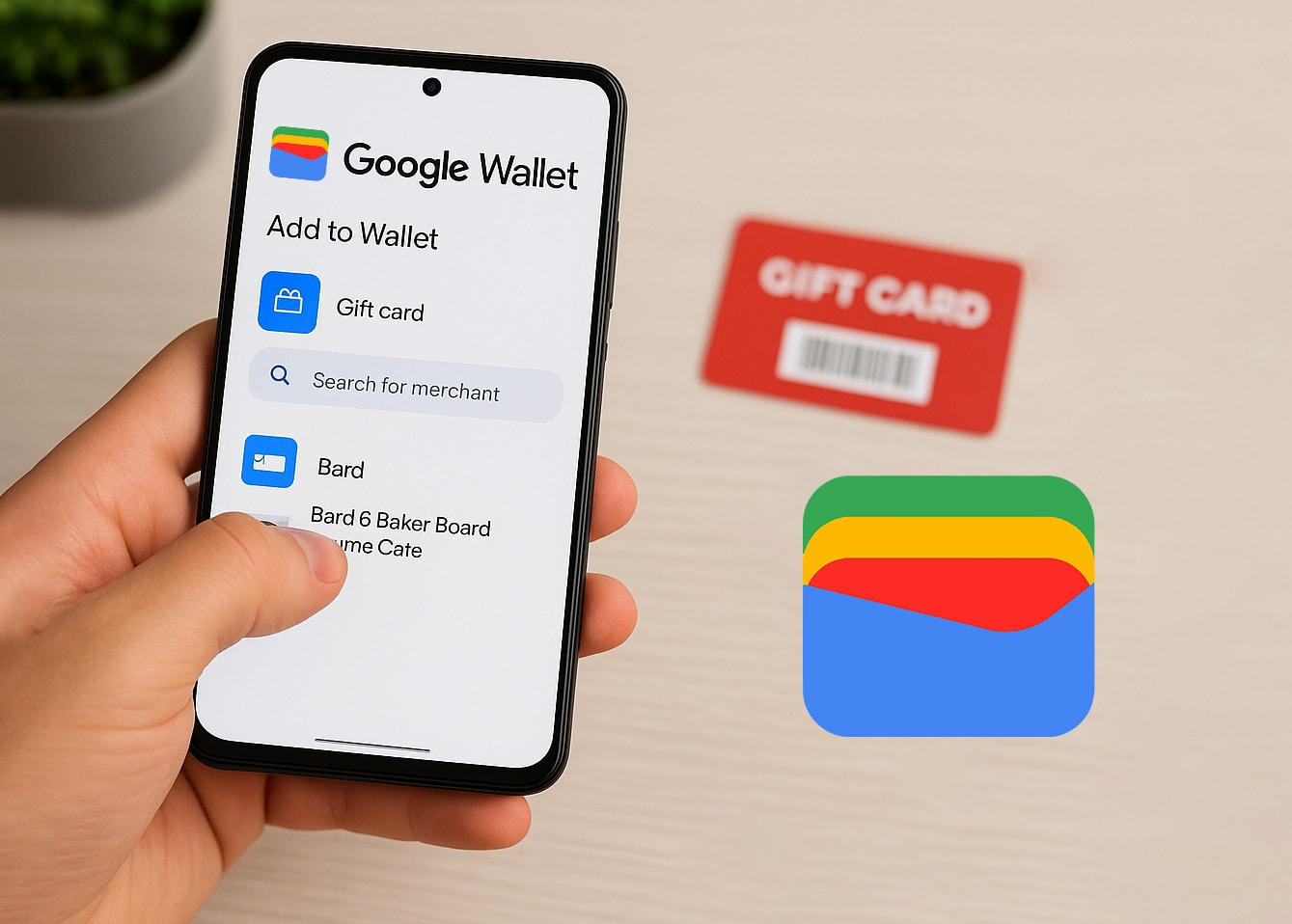
- ನಿಮ್ಮ Android ಸಾಧನದಲ್ಲಿ Google Wallet ಅಪ್ಲಿಕೇಶನ್ ತೆರೆಯಿರಿ;
- “ವಾಲೆಟ್ಗೆ ಸೇರಿಸಿ” ಮೇಲೆ ಟ್ಯಾಪ್ ಮಾಡಿ;
- “ಗಿಫ್ಟ್ ಕಾರ್ಡ್” ಆಯ್ಕೆಮಾಡಿ;
- ಚಿಲ್ಲರೆ ವ್ಯಾಪಾರಿಯನ್ನು ಹುಡುಕಿ ಅಥವಾ ಪಟ್ಟಿಯಿಂದ ಆಯ್ಕೆಮಾಡಿ;
- ಕಾರ್ಡ್ ವಿವರಗಳನ್ನು ಹಸ್ತಚಾಲಿತವಾಗಿ ನಮೂದಿಸಿ ಅಥವಾ ಬಾರ್ಕೋಡ್ ಸ್ಕ್ಯಾನ್ ಮಾಡಿ;
- ಕಾರ್ಡ್ ಅನ್ನು ನಿಮ್ಮ ವಾಲೆಟ್ಗೆ ಉಳಿಸಲು “ಸೇರಿಸಿ” ಮೇಲೆ ಟ್ಯಾಪ್ ಮಾಡಿ.
ಒಮ್ಮೆ ಸೇರಿಸಿದ ನಂತರ, ನಿಮ್ಮ ಗಿಫ್ಟ್ ಕಾರ್ಡ್ ನಿಮ್ಮ Google Wallet ನಲ್ಲಿ ಕಾಣಿಸಿಕೊಳ್ಳುತ್ತದೆ, ಬಳಕೆಗೆ ಸಿದ್ಧವಾಗಿರುತ್ತದೆ.
ಇಮೇಲ್ ಅಥವಾ ಅಪ್ಲಿಕೇಶನ್ ಇಂಟಿಗ್ರೇಷನ್ ಮೂಲಕ ಗಿಫ್ಟ್ ಕಾರ್ಡ್ ಸೇರಿಸುವುದು
ಕೆಲವು ಗಿಫ್ಟ್ ಕಾರ್ಡ್ಗಳನ್ನು ನಿಮ್ಮ ಇಮೇಲ್ ಅಥವಾ ಚಿಲ್ಲರೆ ವ್ಯಾಪಾರಿಯ ಅಪ್ಲಿಕೇಶನ್ನಿಂದ ನೇರವಾಗಿ Google Wallet ಗೆ ಸೇರಿಸಬಹುದು:
- ಇಮೇಲ್ನಿಂದ: ನೀವು Gmail ಮೂಲಕ ಡಿಜಿಟಲ್ ಗಿಫ್ಟ್ ಕಾರ್ಡ್ ಸ್ವೀಕರಿಸಿದ್ದರೆ, ನಿಮ್ಮ Gmail ಸೆಟ್ಟಿಂಗ್ಗಳಲ್ಲಿ “ಸ್ಮಾರ್ಟ್ ವೈಶಿಷ್ಟ್ಯಗಳು ಮತ್ತು ವೈಯಕ್ತೀಕರಣ” ಅನ್ನು ಸಕ್ರಿಯಗೊಳಿಸಿದ್ದರೆ, ಅದು ನಿಮ್ಮ Google Wallet ನಲ್ಲಿ ಸ್ವಯಂಚಾಲಿತವಾಗಿ ಕಾಣಿಸಿಕೊಳ್ಳಬಹುದು;
- ಚಿಲ್ಲರೆ ವ್ಯಾಪಾರಿ ಅಪ್ಲಿಕೇಶನ್ಗಳಿಂದ: ಕೆಲವು ಚಿಲ್ಲರೆ ವ್ಯಾಪಾರಿಗಳು ತಮ್ಮ ಅಪ್ಲಿಕೇಶನ್ಗಳಿಂದ ನೇರವಾಗಿ Google Wallet ಗೆ ಗಿಫ್ಟ್ ಕಾರ್ಡ್ಗಳನ್ನು ಸೇರಿಸುವ ಆಯ್ಕೆಯನ್ನು ನೀಡುತ್ತವೆ. ಅಪ್ಲಿಕೇಶನ್ನಲ್ಲಿ “Google Wallet ಗೆ ಸೇರಿಸಿ” ಬಟನ್ಗಾಗಿ ನೋಡಿ.
ಈ ವಿಧಾನಗಳು ಸಮಯವನ್ನು ಉಳಿಸಬಹುದು ಮತ್ತು ನಿಖರವಾದ ಕಾರ್ಡ್ ವಿವರಗಳನ್ನು ಖಚಿತಪಡಿಸಿಕೊಳ್ಳಬಹುದು.
Google Wallet ನಲ್ಲಿ ನಿಮ್ಮ ಗಿಫ್ಟ್ ಕಾರ್ಡ್ ಅನ್ನು ಪ್ರವೇಶಿಸುವುದು ಮತ್ತು ಬಳಸುವುದು ಹೇಗೆ
Google Wallet ನಿಂದ ನಿಮ್ಮ ಗಿಫ್ಟ್ ಕಾರ್ಡ್ ಅನ್ನು ಬಳಸುವುದು ಸರಳವಾಗಿದೆ:
- Google Wallet ಅಪ್ಲಿಕೇಶನ್ ತೆರೆಯಿರಿ;
- ನಿಮ್ಮ ಗಿಫ್ಟ್ ಕಾರ್ಡ್ ಹುಡುಕಲು ಸ್ಕ್ರಾಲ್ ಮಾಡಿ;
- ವಿವರಗಳನ್ನು ವೀಕ್ಷಿಸಲು ಕಾರ್ಡ್ ಮೇಲೆ ಟ್ಯಾಪ್ ಮಾಡಿ;
- ಸ್ಕ್ಯಾನ್ ಮಾಡಲು ಬಾರ್ಕೋಡ್ ಅಥವಾ QR ಕೋಡ್ ಅನ್ನು ಕ್ಯಾಷಿಯರ್ಗೆ ನೀಡಿ.
ಕಾರ್ಡ್ ಸ್ಕ್ಯಾನ್ ಮಾಡಬಹುದಾದ ಕೋಡ್ ಹೊಂದಿಲ್ಲದಿದ್ದರೆ, ಕಾರ್ಡ್ ಸಂಖ್ಯೆಯನ್ನು ಕ್ಯಾಷಿಯರ್ಗೆ ನೀಡಿ.
ದೋಷನಿವಾರಣೆ: ನನ್ನ ಗಿಫ್ಟ್ ಕಾರ್ಡ್ ಏಕೆ ಕಾಣಿಸುತ್ತಿಲ್ಲ?
Google Wallet ನಲ್ಲಿ ನಿಮ್ಮ ಗಿಫ್ಟ್ ಕಾರ್ಡ್ ಅನ್ನು ಸೇರಿಸಲು ಅಥವಾ ವೀಕ್ಷಿಸಲು ನಿಮಗೆ ತೊಂದರೆಯಾಗಿದ್ದರೆ:
- ಬೆಂಬಲಿಸದ ಚಿಲ್ಲರೆ ವ್ಯಾಪಾರಿ: ಚಿಲ್ಲರೆ ವ್ಯಾಪಾರಿಯನ್ನು Google Wallet ಬೆಂಬಲಿಸುತ್ತದೆ ಎಂದು ಖಚಿತಪಡಿಸಿಕೊಳ್ಳಿ;
- ಕಾರ್ಡ್ ಮಿತಿ ತಲುಪಿದೆ: Google Wallet 10 ಗಿಫ್ಟ್ ಕಾರ್ಡ್ಗಳನ್ನು ಅನುಮತಿಸುತ್ತದೆ, 30 ದಿನಗಳಲ್ಲಿ ಪ್ರತಿ ವ್ಯಾಪಾರಿಗೆ ಗರಿಷ್ಠ 5 ಕಾರ್ಡ್ಗಳು. ಹೊಸ ಕಾರ್ಡ್ಗಳನ್ನು ಸೇರಿಸಲು ಅಸ್ತಿತ್ವದಲ್ಲಿರುವ ಕಾರ್ಡ್ಗಳನ್ನು ತೆಗೆದುಹಾಕಿ;
- ಅಪ್ಲಿಕೇಶನ್ ಸಮಸ್ಯೆಗಳು: ನಿಮ್ಮ Google Wallet ಅಪ್ಲಿಕೇಶನ್ ನವೀಕೃತವಾಗಿದೆ ಎಂದು ಖಚಿತಪಡಿಸಿಕೊಳ್ಳಿ. ಅಗತ್ಯವಿದ್ದರೆ ಅಪ್ಲಿಕೇಶನ್ ಅಥವಾ ನಿಮ್ಮ ಸಾಧನವನ್ನು ಮರುಪ್ರಾರಂಭಿಸಿ.
ಸಮಸ್ಯೆಗಳು ಮುಂದುವರಿದರೆ, ಹೆಚ್ಚಿನ ಸಹಾಯಕ್ಕಾಗಿ Google Wallet ಸಹಾಯ ಕೇಂದ್ರವನ್ನು ಸಂಪರ್ಕಿಸಿ.
Google Wallet ನಲ್ಲಿ ಬಹು ಉಡುಗೊರೆ ಕಾರ್ಡ್ಗಳನ್ನು ನಿರ್ವಹಿಸಲು ಸಲಹೆಗಳು
ಹಲವಾರು ಉಡುಗೊರೆ ಕಾರ್ಡ್ಗಳನ್ನು ನಿರ್ವಹಿಸುವುದು ಸವಾಲಾಗಿರಬಹುದು. ಇಲ್ಲಿ ಕೆಲವು ಸಲಹೆಗಳಿವೆ:
- ಸಂಘಟಿಸಿ: ಸುಲಭವಾಗಿ ಗುರುತಿಸಲು ನಿಮ್ಮ ಕಾರ್ಡ್ಗಳಿಗೆ ಅಡ್ಡಹೆಸರುಗಳನ್ನು ನೀಡಿ;
- ಬಾಕಿಗಳನ್ನು ಮೇಲ್ವಿಚಾರಣೆ ಮಾಡಿ: ಉಳಿದಿರುವ ಬಾಕಿಗಳನ್ನು ನಿಯಮಿತವಾಗಿ ಪರಿಶೀಲಿಸಿ ಮತ್ತು ಗಮನಿಸಿ;
- ಬಳಸಿದ ಕಾರ್ಡ್ಗಳನ್ನು ಆರ್ಕೈವ್ ಮಾಡಿ: ಕಾರ್ಡ್ ಬಳಕೆಯಾದ ನಂತರ, ನಿಮ್ಮ ವಾಲೆಟ್ ಅನ್ನು ಅಸ್ತವ್ಯಸ್ತಗೊಳಿಸುವುದನ್ನು ತಪ್ಪಿಸಲು ಅದನ್ನು ಆರ್ಕೈವ್ ಮಾಡಿ.
ಸಂಘಟಿತವಾಗಿರುವುದು ನಿಮ್ಮ ಉಡುಗೊರೆ ಕಾರ್ಡ್ಗಳನ್ನು ಗರಿಷ್ಠವಾಗಿ ಬಳಸಿಕೊಳ್ಳುವುದನ್ನು ಖಚಿತಪಡಿಸುತ್ತದೆ.
Google Wallet ನೊಂದಿಗೆ ಹೊಂದಿಕೆಯಾಗುವ ಉಡುಗೊರೆ ಕಾರ್ಡ್ಗಳನ್ನು ಎಲ್ಲಿ ಖರೀದಿಸಬೇಕು
ನಿಮ್ಮ Google Wallet ನೊಂದಿಗೆ ಉತ್ತಮವಾಗಿ ಕಾರ್ಯನಿರ್ವಹಿಸುವ ಉಡುಗೊರೆ ಕಾರ್ಡ್ಗಳನ್ನು ಖರೀದಿಸಲು ನೋಡುತ್ತಿದ್ದೀರಾ? CoinsBee ನೀಡುತ್ತದೆ ಡಿಜಿಟಲ್ ಉಡುಗೊರೆ ಕಾರ್ಡ್ಗಳ ವ್ಯಾಪಕ ಆಯ್ಕೆ ವಿವಿಧ ಚಿಲ್ಲರೆ ವ್ಯಾಪಾರಿಗಳಿಂದ, ಇವುಗಳನ್ನು ಒಳಗೊಂಡಂತೆ:
- ಇ-ಕಾಮರ್ಸ್ ವೇದಿಕೆಗಳು ಹಾಗೆ ಅಮೆಜಾನ್;
- ಮನರಂಜನೆ ಸೇವೆಗಳು ನೆಟ್ಫ್ಲಿಕ್ಸ್ ಅಥವಾ ಸ್ಪಾಟಿಫೈ;
- ಗೇಮಿಂಗ್ ವೇದಿಕೆಗಳು ಹಾಗೆ ಸ್ಟೀಮ್ ಅಥವಾ ಪ್ಲೇಸ್ಟೇಷನ್.
CoinsBee ನೊಂದಿಗೆ, ನೀವು ಗಿಫ್ಟ್ ಕಾರ್ಡ್ಗಳನ್ನು ಬಳಸಿಕೊಂಡು ಖರೀದಿಸಬಹುದು 200 ಕ್ಕೂ ಹೆಚ್ಚು ಕ್ರಿಪ್ಟೋಕರೆನ್ಸಿಗಳು, ಇದು ಕ್ರಿಪ್ಟೋ ಉತ್ಸಾಹಿಗಳಿಗೆ ಅನುಕೂಲಕರ ಆಯ್ಕೆಯಾಗಿದೆ.
ಸಾರಾಂಶ
Google Wallet ಗೆ ಗಿಫ್ಟ್ ಕಾರ್ಡ್ ಸೇರಿಸುವುದರಿಂದ ತ್ವರಿತ ಪ್ರವೇಶ ಮತ್ತು ಸುರಕ್ಷಿತ ಸಂಗ್ರಹಣೆಯನ್ನು ಒದಗಿಸುವ ಮೂಲಕ ನಿಮ್ಮ ಶಾಪಿಂಗ್ ಅನುಭವವನ್ನು ಸುಧಾರಿಸುತ್ತದೆ.
ನೀವು ಕಾರ್ಡ್ ವಿವರಗಳನ್ನು ಹಸ್ತಚಾಲಿತವಾಗಿ ನಮೂದಿಸುತ್ತಿರಲಿ ಅಥವಾ ಇಮೇಲ್ ಇಂಟಿಗ್ರೇಷನ್ಗಳನ್ನು ಬಳಸುತ್ತಿರಲಿ, ಪ್ರಕ್ರಿಯೆಯು ಸರಳವಾಗಿದೆ. ನಿಮ್ಮ ಕಾರ್ಡ್ಗಳನ್ನು ಪರಿಣಾಮಕಾರಿಯಾಗಿ ನಿರ್ವಹಿಸಲು ಮರೆಯದಿರಿ ಮತ್ತು ನಿಮ್ಮ ಮುಂದಿನ ಗಿಫ್ಟ್ ಕಾರ್ಡ್ ಅನ್ನು ಇಲ್ಲಿಂದ ಖರೀದಿಸುವುದನ್ನು ಪರಿಗಣಿಸಿ CoinsBee ದೋಷರಹಿತ ಅನುಭವಕ್ಕಾಗಿ.