Pernahkah Anda bertanya-tanya bagaimana cara menambahkan kartu hadiah ke Google Wallet Anda? Kami bertanya karena jika Anda membeli kartu hadiah dengan kripto di CoinsBee, mengintegrasikannya ke aplikasi Google memastikan akses mudah dan pengeluaran tanpa repot.
Dalam panduan ini, kami akan memandu Anda melalui prosesnya, mengatasi masalah umum, dan berbagi tips untuk mengelola kartu hadiah Anda secara efisien.
Apa Itu Google Wallet dan Mengapa Anda Harus Menggunakannya untuk Kartu Hadiah?
Google Wallet adalah aplikasi dompet digital yang memungkinkan Anda menyimpan kartu pembayaran, kartu loyalitas, tiket acara, dan kartu hadiah di satu tempat yang aman, sama seperti Apple Inc. versi, Apple Wallet. Dengan menambahkan kartu hadiah Anda ke Google Wallet, Anda dapat:
- Mengaksesnya dengan cepat saat pembayaran;
- Mengurangi risiko kehilangan kartu fisik;
- Melacak saldo dan tanggal kedaluwarsa Anda.
Kenyamanan ini sangat bermanfaat ketika Anda memiliki beberapa kartu hadiah dari berbagai pengecer untuk dikelola.
Kartu Hadiah Apa Saja yang Bisa Ditambahkan ke Google Wallet?
Anda harus tahu bahwa tidak semua kartu hadiah kompatibel dengan Google Wallet. Umumnya, Anda bisa menambahkan:
- Kartu hadiah khusus pengecer (misalnya, Starbucks, Walmart, Target, dll.);
- Kartu hadiah dengan kode batang atau kode QR.
Namun, beberapa kartu, seperti kartu hadiah Google Play, tidak didukung. Jika kartu hadiah Anda memiliki Visa atau Mastercard logo, Anda mungkin perlu menambahkannya sebagai metode pembayaran sebagai gantinya. Selalu periksa kompatibilitas sebelum mencoba menambahkan kartu.
Langkah demi Langkah: Cara Menambahkan Kartu Hadiah ke Google Wallet Secara Manual
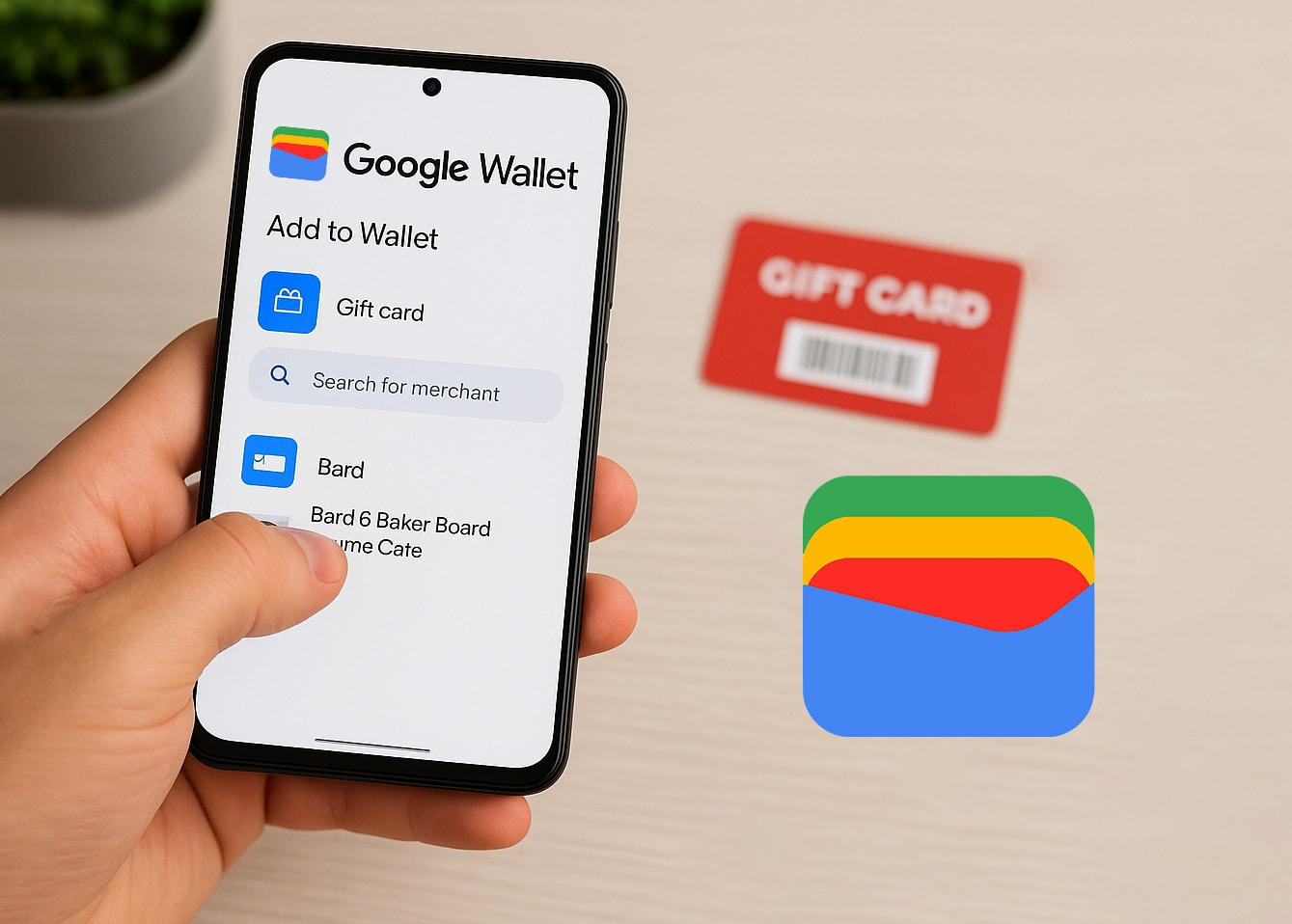
Ikuti langkah-langkah berikut untuk menambahkan kartu hadiah Anda secara manual:
- Buka aplikasi Google Wallet di perangkat Android Anda;
- Ketuk “Tambahkan ke Wallet”;
- Pilih “Kartu hadiah”;
- Cari pengecer atau pilih dari daftar;
- Masukkan detail kartu secara manual atau pindai kode batang;
- Ketuk “Tambahkan” untuk menyimpan kartu ke dompet Anda.
Setelah ditambahkan, kartu hadiah Anda akan muncul di Google Wallet Anda, siap digunakan.
Menambahkan Kartu Hadiah melalui Email atau Integrasi Aplikasi
Beberapa kartu hadiah dapat ditambahkan ke Google Wallet langsung dari email Anda atau aplikasi pengecer:
- Dari Email: Jika Anda menerima kartu hadiah digital melalui Gmail, kartu tersebut mungkin akan otomatis muncul di Google Wallet Anda, asalkan Anda telah mengaktifkan “Fitur cerdas dan personalisasi” di pengaturan Gmail Anda;
- Dari Aplikasi Pengecer: Pengecer tertentu menawarkan opsi untuk menambahkan kartu hadiah ke Google Wallet langsung dari aplikasi mereka. Cari tombol “Tambahkan ke Google Wallet” di dalam aplikasi.
Metode ini dapat menghemat waktu dan memastikan detail kartu yang akurat.
Cara Mengakses dan Menggunakan Kartu Hadiah Anda di Google Wallet
Menggunakan kartu hadiah Anda dari Google Wallet sangat mudah:
- Buka aplikasi Google Wallet;
- Gulir untuk menemukan kartu hadiah Anda;
- Ketuk kartu untuk melihat detail;
- Tunjukkan kode batang atau kode QR kepada kasir untuk dipindai.
Jika kartu tidak memiliki kode yang dapat dipindai, berikan nomor kartu kepada kasir.
Pemecahan Masalah: Mengapa Kartu Hadiah Saya Tidak Muncul?
Jika Anda mengalami masalah saat menambahkan atau melihat kartu hadiah Anda di Google Wallet:
- Pengecer Tidak Didukung: Pastikan pengecer didukung oleh Google Wallet;
- Batas Kartu Tercapai: Google Wallet mengizinkan hingga 10 kartu hadiah, dengan maksimal 5 per pedagang dalam 30 hari. Hapus kartu yang ada untuk menambahkan yang baru;
- Masalah Aplikasi: Pastikan aplikasi Google Wallet Anda mutakhir. Mulai ulang aplikasi atau perangkat Anda jika perlu.
Jika masalah berlanjut, konsultasikan Pusat Bantuan Google Wallet untuk bantuan lebih lanjut.
Tips Mengelola Beberapa Kartu Hadiah di Google Wallet
Mengelola beberapa kartu hadiah bisa jadi tantangan. Berikut adalah beberapa tips:
- Atur: Beri label kartu Anda dengan nama panggilan agar mudah dikenali;
- Pantau Saldo: Periksa dan catat saldo yang tersisa secara teratur;
- Arsipkan Kartu yang Sudah Terpakai: Setelah kartu habis terpakai, arsipkan untuk merapikan dompet Anda.
Tetap teratur memastikan Anda memanfaatkan kartu hadiah Anda semaksimal mungkin.
Tempat Membeli Kartu Hadiah yang Kompatibel dengan Google Wallet
Mencari untuk membeli kartu hadiah yang berfungsi dengan baik dengan Google Wallet Anda? CoinsBee menawarkan pilihan kartu hadiah digital yang luas dari berbagai pengecer, termasuk:
- E-commerce platform seperti Amazon;
- Hiburan layanan seperti Netflix atau Spotify;
- Permainan platform seperti Uap atau PlayStation.
Dengan CoinsBee, Anda dapat membeli kartu hadiah menggunakan lebih dari 200 mata uang kripto, menjadikannya pilihan yang nyaman bagi para penggemar kripto.
Kesimpulan
Menambahkan kartu hadiah ke Google Wallet meningkatkan pengalaman berbelanja Anda dengan menyediakan akses cepat dan penyimpanan yang aman.
Baik Anda memasukkan detail kartu secara manual atau memanfaatkan integrasi email, prosesnya mudah. Ingatlah untuk mengelola kartu Anda secara efektif dan pertimbangkan untuk membeli kartu hadiah Anda berikutnya dari CoinsBee untuk pengalaman yang mulus.