Gondolkodtál már azon, hogyan adhatsz hozzá ajándékkártyát a Google Wallet-edhez? Azért kérdezzük, mert ha kriptóval vásároltál ajándékkártyát az CoinsBee-n, akkor az alkalmazásba való integrálás biztosítja a könnyű hozzáférést és a problémamentes költést.
Ebben az útmutatóban végigvezetünk a folyamaton, foglalkozunk a gyakori problémákkal, és tippeket adunk az ajándékkártyák hatékony kezeléséhez.
Mi az a Google Wallet, és miért érdemes használni ajándékkártyákhoz?
A Google Wallet egy digitális pénztárca alkalmazás, amely lehetővé teszi, hogy tárolj bankkártyákat, hűségkártyákat, rendezvényjegyeket és ajándékkártyákat egy biztonságos helyen, akárcsak az Apple Inc. verziója, Apple Wallet. Az ajándékkártyák Google Wallet-hez való hozzáadásával a következőket teheted:
- Gyorsan hozzáférhetsz hozzájuk a fizetés során;
- Csökkentheted a fizikai kártyák elvesztésének kockázatát;
- Kövesse nyomon egyenlegeit és lejárati dátumait.
Ez a kényelem különösen előnyös, ha van több ajándékkártyája különböző kiskereskedőktől kezelni.
Mely ajándékkártyák adhatók hozzá a Google Wallethez?
Tudnia kell, hogy nem minden ajándékkártya kompatibilis a Google Wallettel. Általában hozzáadhatja:
- Kiskereskedő-specifikus ajándékkártyák (pl., Starbucks, Walmart, Target, stb.);
- Ajándékkártyák vonalkóddal vagy QR-kóddal.
Azonban néhány kártya, például Google Play ajándékkártyák, nem támogatott. Ha az ajándékkártyája rendelkezik egy Visa vagy Mastercard logó, lehet, hogy hozzá kell adnia mint egy fizetési módot helyette. Mindig ellenőrizze a kompatibilitást, mielőtt megpróbálna hozzáadni egy kártyát.
Lépésről lépésre: Hogyan adhat hozzá ajándékkártyát a Google Wallethez manuálisan
Kövesse ezeket a lépéseket az ajándékkártya manuális hozzáadásához:
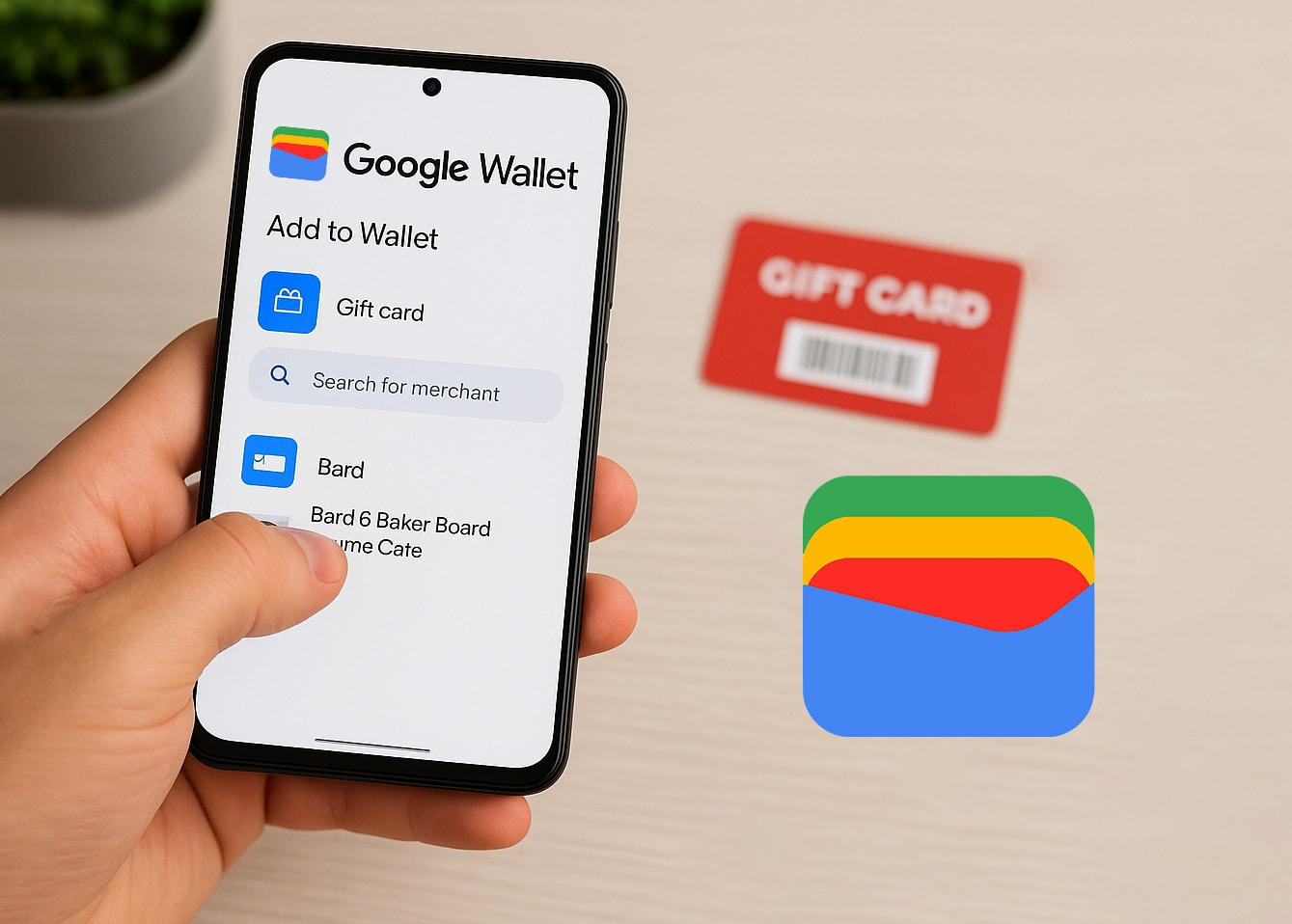
- Nyissa meg a Google Wallet alkalmazást Android-eszközén;
- Koppintson a “Hozzáadás a tárcához” lehetőségre;
- Válassza az “Ajándékkártya” lehetőséget;
- Keresse meg a kiskereskedőt, vagy válasszon a listából;
- Adja meg a kártya adatait manuálisan, vagy olvassa be a vonalkódot;
- Koppintson a “Hozzáadás” gombra a kártya tárcájába mentéséhez.
Hozzáadás után az ajándékkártyája megjelenik a Google Walletben, készen a használatra.
Ajándékkártya hozzáadása e-mailen vagy alkalmazásintegráción keresztül
Néhány ajándékkártya közvetlenül hozzáadható a Google Wallethez az e-mailjéből vagy a kiskereskedő alkalmazásából:
- E-mailből: Ha digitális ajándékkártyát kapott Gmailen keresztül, az automatikusan megjelenhet a Google Walletben, feltéve, hogy engedélyezte az “Intelligens funkciók és személyre szabás” lehetőséget a Gmail beállításaiban;
- Kereskedői alkalmazásokból: Bizonyos kereskedők lehetőséget kínálnak ajándékkártyák hozzáadására a Google Wallethez közvetlenül az alkalmazásaikból. Keresse az “Hozzáadás a Google Wallethez” gombot az alkalmazáson belül.
Ezek a módszerek időt takaríthatnak meg és biztosítják a pontos kártyaadatokat.
Hogyan érheti el és használhatja ajándékkártyáját a Google Walletben
Az ajándékkártya használata a Google Walletből egyszerű:
- Nyissa meg a Google Wallet alkalmazást;
- Görgessen, hogy megtalálja ajándékkártyáját;
- Koppintson a kártyára a részletek megtekintéséhez;
- Mutassa be a vonalkódot vagy QR-kódot a pénztárosnak szkennelésre.
Ha a kártyán nincs szkennelhető kód, adja meg a kártyaszámot a pénztárosnak.
Hibaelhárítás: Miért nem jelenik meg az ajándékkártyám?
Ha problémái vannak az ajándékkártya hozzáadásával vagy megtekintésével a Google Walletben:
- Nem támogatott kereskedő: Győződjön meg róla, hogy a kereskedőt támogatja a Google Wallet;
- Elérte a kártyalimit: A Google Wallet legfeljebb 10 ajándékkártyát engedélyez, maximum 5-öt kereskedőnként 30 napon belül. Távolítsa el a meglévő kártyákat újak hozzáadásához;
- Alkalmazásproblémák: Győződjön meg róla, hogy a Google Wallet alkalmazás naprakész. Szükség esetén indítsa újra az alkalmazást vagy az eszközét.
Ha a problémák továbbra is fennállnak, további segítségért forduljon a Google Wallet Súgóközponthoz.
Tippek több ajándékkártya kezeléséhez a Google Walletben
Több ajándékkártya kezelése kihívást jelenthet. Íme néhány tipp:
- Rendszerezés: Címkézze fel kártyáit becenevekkel a könnyű azonosítás érdekében;
- Egyenlegek nyomon követése: Rendszeresen ellenőrizze és jegyezze fel a fennmaradó egyenlegeket;
- Használt kártyák archiválása: Miután egy kártya elfogyott, archiválja azt, hogy rendet tegyen a pénztárcájában.
A rendszerezett állapot biztosítja, hogy a legtöbbet hozza ki ajándékkártyáiból.
Hol vásárolhat Google Wallet-kompatibilis ajándékkártyákat
Ajándékkártyákat szeretne vásárolni, amelyek tökéletesen működnek a Google Walletjével? CoinsBee kínál egy széles választékát digitális ajándékkártyákból különböző kiskereskedőktől, többek között:
- E-kereskedelem platformok, mint például Amazon;
- Szórakozás szolgáltatások, mint például Netflix vagy Spotify;
- Játék platformok, mint például Gőz vagy PlayStation.
Az CoinsBee segítségével ajándékkártyákat vásárolhat több mint 200 kriptovalutával, így kényelmes választás a kripto-rajongók számára.
Összefoglalás
Ajándékkártya hozzáadása a Google Wallethez javítja a vásárlási élményt azáltal, hogy gyors hozzáférést és biztonságos tárolást biztosít.
Akár manuálisan adja meg a kártyaadatokat, akár e-mail integrációkat használ, a folyamat egyszerű.Ne feledje hatékonyan kezelni kártyáit, és fontolja meg, hogy következő ajándékkártyáját innen vásárolja meg CoinsBee a hibátlan élményért.