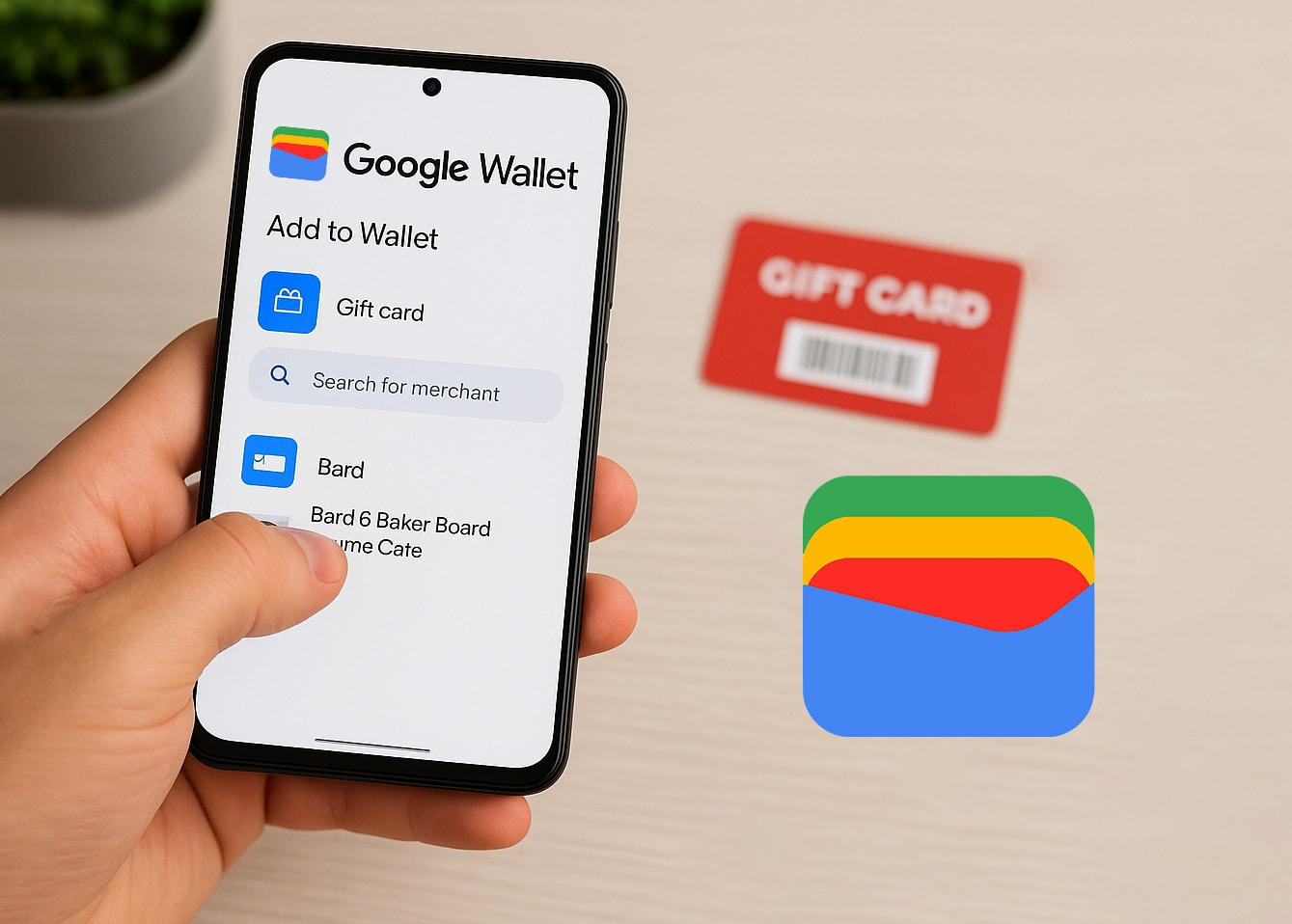
האם תהיתם איך להוסיף כרטיס מתנה לארנק Google שלכם? אנחנו שואלים כי אם אתם קניתם כרטיס מתנה באמצעות קריפטו ב-CoinsBee, שילובו באפליקציית Google מבטיח גישה קלה והוצאה ללא טרחה.
במדריך זה, נלווה אתכם בתהליך, נתייחס לבעיות נפוצות, ונשתף טיפים לניהול יעיל של כרטיסי המתנה שלכם.
מהו ארנק Google ומדוע כדאי להשתמש בו עבור כרטיסי מתנה?
ארנק Google הוא אפליקציית ארנק דיגיטלי המאפשרת לכם לאחסן כרטיסי תשלום, כרטיסי נאמנות, כרטיסי אירועים, וכרטיסי מתנה במקום אחד מאובטח, בדיוק כמו Apple Inc.’s הגרסה של, Apple Wallet. על ידי הוספת כרטיסי המתנה שלכם לארנק Google, תוכלו:
- לגשת אליהם במהירות במהלך התשלום;
- להפחית את הסיכון לאיבוד כרטיסים פיזיים;
- עקוב אחר היתרות ותאריכי התפוגה שלך.
נוחות זו מועילה במיוחד כאשר יש לך מספר כרטיסי מתנה מקמעונאים שונים לטפל בהם.
אילו כרטיסי מתנה ניתן להוסיף לארנק Google?
עליך לדעת שלא כל כרטיסי המתנה תואמים לארנק Google. באופן כללי, ניתן להוסיף:
- כרטיסי מתנה ספציפיים לקמעונאים (לדוגמה, סטארבקס, וולמארט, טרגט, וכו');
- כרטיסי מתנה עם ברקודים או קודי QR.
עם זאת, כרטיסים מסוימים, כמו כרטיסי מתנה של Google Play, אינם נתמכים. אם לכרטיס המתנה שלך יש Visa או מאסטרקארד לוגו, ייתכן שתצטרך להוסיף אותו כ- אמצעי תשלום במקום זאת. בדוק תמיד את התאימות לפני שתנסה להוסיף כרטיס.
שלב אחר שלב: כיצד להוסיף כרטיס מתנה לארנק Google באופן ידני
עקוב אחר השלבים הבאים כדי להוסיף את כרטיס המתנה שלך באופן ידני:
- פתח את אפליקציית Google Wallet במכשיר האנדרואיד שלך;
- הקש על “הוסף לארנק”;
- בחר “כרטיס מתנה”;
- חפש את הקמעונאי או בחר מהרשימה;
- הזן את פרטי הכרטיס באופן ידני או סרוק את הברקוד;
- הקש על “הוסף” כדי לשמור את הכרטיס בארנק שלך.
לאחר ההוספה, כרטיס המתנה שלך יופיע ב-Google Wallet שלך, מוכן לשימוש.
הוספת כרטיס מתנה באמצעות אימייל או שילוב אפליקציות
חלק מכרטיסי המתנה ניתנים להוספה ל-Google Wallet ישירות מהאימייל שלך או מאפליקציית הקמעונאי:
- מאימייל: אם קיבלת כרטיס מתנה דיגיטלי באמצעות Gmail, הוא עשוי להופיע אוטומטית ב-Google Wallet שלך, בתנאי שהפעלת את “תכונות חכמות והתאמה אישית” בהגדרות ה-Gmail שלך;
- מתוך אפליקציות קמעונאים: קמעונאים מסוימים מציעים את האפשרות להוסיף כרטיסי מתנה ל-Google Wallet ישירות מהאפליקציות שלהם. חפש כפתור “הוסף ל-Google Wallet” בתוך האפליקציה.
שיטות אלו יכולות לחסוך זמן ולהבטיח פרטי כרטיס מדויקים.
כיצד לגשת ולהשתמש בכרטיס המתנה שלך ב-Google Wallet
שימוש בכרטיס המתנה שלך מ-Google Wallet הוא פשוט:
- פתח את אפליקציית Google Wallet;
- גלול כדי למצוא את כרטיס המתנה שלך;
- הקש על הכרטיס כדי להציג פרטים;
- הצג את הברקוד או קוד ה-QR לקופאי לסריקה.
אם לכרטיס אין קוד לסריקה, ספק את מספר הכרטיס לקופאי.
פתרון בעיות: מדוע כרטיס המתנה שלי אינו מופיע?
אם אתה נתקל בבעיה בהוספה או בצפייה בכרטיס המתנה שלך ב-Google Wallet:
- קמעונאי שאינו נתמך: ודא שהקמעונאי נתמך על ידי Google Wallet;
- הושגה מגבלת כרטיסים: Google Wallet מאפשר עד 10 כרטיסי מתנה, עם מקסימום 5 לכל סוחר בתוך 30 יום. הסר כרטיסים קיימים כדי להוסיף חדשים;
- בעיות באפליקציה: ודא שאפליקציית Google Wallet שלך מעודכנת. הפעל מחדש את האפליקציה או את המכשיר שלך במידת הצורך.
אם הבעיות נמשכות, עיין במרכז העזרה של Google Wallet לקבלת סיוע נוסף.
טיפים לניהול מספר כרטיסי מתנה ב-Google Wallet
ניהול מספר כרטיסי מתנה יכול להיות מאתגר. הנה כמה טיפים:
- ארגון: תייגו את הכרטיסים שלכם בכינויים לזיהוי קל;
- מעקב אחר יתרות: בדקו באופן קבוע ורשמו את היתרות הנותרות;
- ארכוב כרטיסים משומשים: ברגע שכרטיס נוצל במלואו, ארכבו אותו כדי לפנות מקום בארנק שלכם.
שמירה על סדר מבטיחה שתפיקו את המרב מכרטיסי המתנה שלכם.
היכן לקנות כרטיסי מתנה תואמים לארנק Google
מחפשים לרכוש כרטיסי מתנה שעובדים בצורה מושלמת עם ארנק Google שלכם? מטבעות דבורה מציע/ה מבחר עצום של כרטיסי מתנה דיגיטליים ממגוון קמעונאים, כולל:
- מסחר אלקטרוני פלטפורמות כמו אֲמָזוֹנָה;
- בידור שירותים כמו נטפליקס או ספוטיפיי;
- גיימינג פלטפורמות כמו קִיטוֹר או פלייסטיישן.
עם CoinsBee, אתה יכול לקנות כרטיסי מתנה באמצעות מעל 200 מטבעות קריפטו, מה שהופך אותה לאפשרות נוחה לחובבי קריפטו.
לסיכום
הוספת כרטיס מתנה לארנק Google משפרת את חווית הקנייה שלך על ידי מתן גישה מהירה ואחסון מאובטח.
בין אם אתה מזין פרטי כרטיס ידנית או מנצל אינטגרציות דוא"ל, התהליך פשוט. זכור לנהל את הכרטיסים שלך ביעילות ושקול לרכוש את כרטיס המתנה הבא שלך מ- מטבעות דבורה לחוויה ללא רבב.