آیا تا به حال به این فکر کردهاید که چگونه یک کارت هدیه را به Google Wallet خود اضافه کنید؟ ما میپرسیم زیرا اگر شما یک کارت هدیه را با رمزارز خریداری کردهاید در CoinsBee، ادغام آن در برنامه گوگل دسترسی آسان و خرج کردن بدون دردسر را تضمین میکند.
در این راهنما، ما شما را در این فرآیند راهنمایی میکنیم، به مسائل رایج میپردازیم و نکاتی را برای مدیریت کارآمد کارتهای هدیه شما به اشتراک میگذاریم.
Google Wallet چیست و چرا باید از آن برای کارتهای هدیه استفاده کنید؟
Google Wallet یک برنامه کیف پول دیجیتال است که به شما امکان میدهد کارتهای پرداخت, ، کارتهای وفاداری، بلیطهای رویداد و کارتهای هدیه را در یک مکان امن ذخیره کنید، درست مانند نسخه Apple Inc. ،, Apple Wallet. با افزودن کارتهای هدیه خود به Google Wallet، میتوانید:
- در هنگام پرداخت به سرعت به آنها دسترسی پیدا کنید؛;
- خطر گم شدن کارتهای فیزیکی را کاهش دهید؛;
- موجودی و تاریخ انقضای خود را پیگیری کنید.
این راحتی به ویژه زمانی مفید است که شما چندین کارت هدیه از خردهفروشان مختلف برای مدیریت دارید.
کدام کارتهای هدیه را میتوان به Google Wallet اضافه کرد؟
باید بدانید که همه کارتهای هدیه با Google Wallet سازگار نیستند. به طور کلی، میتوانید اضافه کنید:
- کارتهای هدیه مخصوص خردهفروشی (مانند،, Starbucks, Walmart, Target, ، و غیره)؛;
- کارتهای هدیه با بارکد یا کدهای QR.
با این حال، برخی کارتها، مانند کارتهای هدیه Google Play, ، پشتیبانی نمیشوند. اگر کارت هدیه شما دارای یک Visa یا Mastercard لوگو است، ممکن است لازم باشد آن را به عنوان یک روش پرداخت اضافه کنید. همیشه قبل از اقدام به افزودن کارت، سازگاری را بررسی کنید.
گام به گام: چگونه یک کارت هدیه را به صورت دستی به Google Wallet اضافه کنیم
برای افزودن دستی کارت هدیه خود، این مراحل را دنبال کنید:
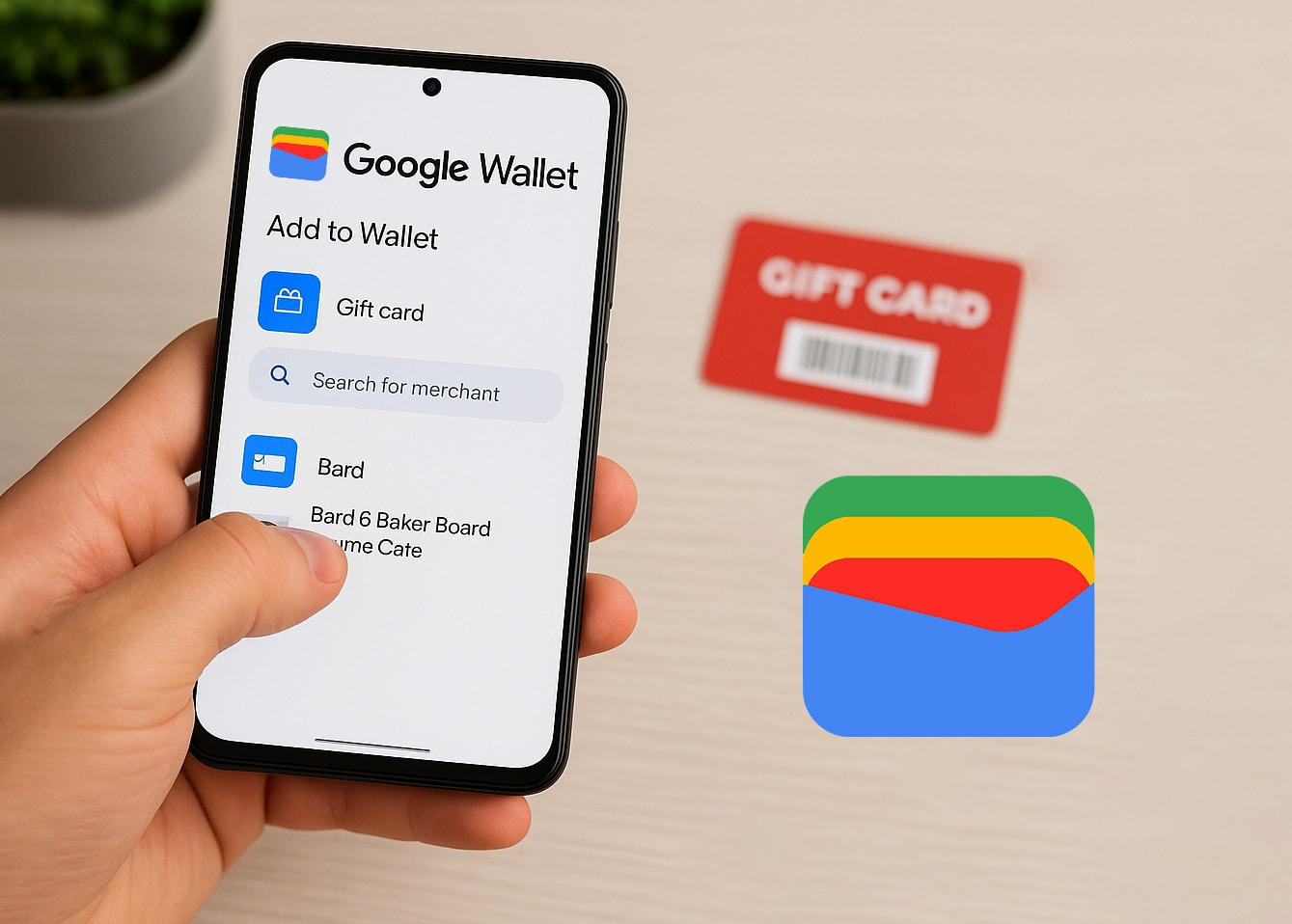
- برنامه Google Wallet را در دستگاه اندرویدی خود باز کنید؛;
- روی “افزودن به کیف پول” ضربه بزنید؛;
- “کارت هدیه” را انتخاب کنید؛;
- خردهفروش را جستجو کنید یا از لیست انتخاب کنید؛;
- جزئیات کارت را به صورت دستی وارد کنید یا بارکد را اسکن کنید؛;
- روی “افزودن” ضربه بزنید تا کارت در کیف پول شما ذخیره شود.
پس از افزودن، کارت هدیه شما در Google Wallet شما ظاهر میشود و آماده استفاده است.
افزودن کارت هدیه از طریق ایمیل یا ادغام برنامه
برخی از کارتهای هدیه را میتوان مستقیماً از ایمیل یا برنامه خردهفروش به Google Wallet اضافه کرد:
- از طریق ایمیل: اگر یک کارت هدیه دیجیتال از طریق جیمیل دریافت کردهاید، ممکن است به طور خودکار در Google Wallet شما ظاهر شود، مشروط بر اینکه “ویژگیهای هوشمند و شخصیسازی” را در تنظیمات جیمیل خود فعال کرده باشید؛;
- از طریق برنامههای خردهفروشی: برخی از خردهفروشان گزینه افزودن کارتهای هدیه به Google Wallet را مستقیماً از برنامههای خود ارائه میدهند. به دنبال دکمه “افزودن به Google Wallet” در داخل برنامه باشید.
این روشها میتوانند در زمان صرفهجویی کرده و از صحت جزئیات کارت اطمینان حاصل کنند.
نحوه دسترسی و استفاده از کارت هدیه خود در Google Wallet
استفاده از کارت هدیه شما از Google Wallet ساده است:
- برنامه Google Wallet را باز کنید؛;
- به پایین پیمایش کنید تا کارت هدیه خود را پیدا کنید؛;
- روی کارت ضربه بزنید تا جزئیات را مشاهده کنید؛;
- بارکد یا کد QR را برای اسکن به صندوقدار ارائه دهید.
اگر کارت کد قابل اسکن ندارد، شماره کارت را به صندوقدار بدهید.
عیبیابی: چرا کارت هدیه من نمایش داده نمیشود؟
اگر در افزودن یا مشاهده کارت هدیه خود در Google Wallet مشکل دارید:
- خردهفروش پشتیبانینشده: اطمینان حاصل کنید که خردهفروش توسط Google Wallet پشتیبانی میشود؛;
- محدودیت کارت به پایان رسیده است: Google Wallet تا ۱۰ کارت هدیه را مجاز میداند، با حداکثر ۵ کارت برای هر فروشنده در طول ۳۰ روز. کارتهای موجود را حذف کنید تا کارتهای جدید اضافه کنید؛;
- مشکلات برنامه: اطمینان حاصل کنید که برنامه Google Wallet شما بهروز است. در صورت لزوم، برنامه یا دستگاه خود را مجدداً راهاندازی کنید.
اگر مشکلات ادامه داشت، برای کمک بیشتر به مرکز راهنمایی Google Wallet مراجعه کنید.
نکاتی برای مدیریت چندین کارت هدیه در Google Wallet
مدیریت چندین کارت هدیه میتواند چالشبرانگیز باشد. در اینجا چند نکته آورده شده است:
- سازماندهی: کارتهای خود را با نامهای مستعار برچسبگذاری کنید تا شناسایی آسان شود؛;
- نظارت بر موجودیها: بهطور منظم موجودیهای باقیمانده را بررسی و یادداشت کنید؛;
- بایگانی کارتهای استفادهشده: هنگامی که یک کارت استفاده شد، آن را بایگانی کنید تا کیف پول شما خلوت شود.
سازماندهی ماندن تضمین میکند که از کارتهای هدیه خود نهایت استفاده را ببرید.
از کجا کارتهای هدیه سازگار با Google Wallet بخریم
به دنبال خرید کارتهای هدیهای هستید که به خوبی با Google Wallet شما کار کنند؟ کوینزبی ارائه میدهد یک انتخاب گستردهای از کارتهای هدیه دیجیتال از خردهفروشان مختلف، از جمله:
- تجارت الکترونیک پلتفرمهایی مانند آمازون;
- سرگرمی خدماتی مانند نتفلیکس یا اسپاتیفای;
- بازی پلتفرمهایی مانند بخار یا پلیاستیشن.
با CoinsBee، میتوانید کارتهای هدیه را با استفاده از بیش از 200 ارز دیجیتال, ، که آن را به گزینهای مناسب برای علاقهمندان به ارزهای دیجیتال تبدیل میکند.
جمعبندی
افزودن کارت هدیه به Google Wallet با فراهم کردن دسترسی سریع و ذخیرهسازی امن، تجربه خرید شما را بهبود میبخشد.
چه به صورت دستی جزئیات کارت را وارد کنید و چه از ادغامهای ایمیل استفاده کنید، فرآیند ساده است. به یاد داشته باشید که کارتهای خود را به طور موثر مدیریت کنید و خرید کارت هدیه بعدی خود را از کوینزبی برای تجربهای بینقص در نظر بگیرید.