Έχετε αναρωτηθεί πώς να προσθέσετε μια δωροκάρτα στο Google Wallet σας; Ρωτάμε γιατί αν εσείς αγοράσατε μια δωροκάρτα με κρυπτονομίσματα στο CoinsBee, η ενσωμάτωσή της στην εφαρμογή της Google εξασφαλίζει εύκολη πρόσβαση και ξοδέματα χωρίς προβλήματα.
Σε αυτόν τον οδηγό, θα σας καθοδηγήσουμε στη διαδικασία, θα αντιμετωπίσουμε κοινά ζητήματα και θα μοιραστούμε συμβουλές για την αποτελεσματική διαχείριση των δωροκαρτών σας.
Τι είναι το Google Wallet και γιατί πρέπει να το χρησιμοποιείτε για δωροκάρτες;
Το Google Wallet είναι μια εφαρμογή ψηφιακού πορτοφολιού που σας επιτρέπει να αποθηκεύετε κάρτες πληρωμών, κάρτες επιβράβευσης, εισιτήρια εκδηλώσεων και δωροκάρτες σε ένα ασφαλές μέρος, όπως ακριβώς και η της Apple Inc. έκδοση, Apple Wallet. Προσθέτοντας τις δωροκάρτες σας στο Google Wallet, μπορείτε να:
- Να έχετε γρήγορη πρόσβαση σε αυτές κατά την πληρωμή;
- Να μειώσετε τον κίνδυνο απώλειας φυσικών καρτών;
- Παρακολουθήστε τα υπόλοιπα και τις ημερομηνίες λήξης σας.
Αυτή η ευκολία είναι ιδιαίτερα επωφελής όταν έχετε πολλές δωροκάρτες από διάφορους λιανοπωλητές να διαχειριστείτε.
Ποιες δωροκάρτες μπορούν να προστεθούν στο Google Wallet;
Θα πρέπει να γνωρίζετε ότι δεν είναι όλες οι δωροκάρτες συμβατές με το Google Wallet. Γενικά, μπορείτε να προσθέσετε:
- Δωροκάρτες συγκεκριμένων λιανοπωλητών (π.χ., Starbucks, Walmart, Target, κ.λπ.)·;
- Δωροκάρτες με γραμμωτούς κώδικες ή κωδικούς QR.
Ωστόσο, ορισμένες κάρτες, όπως οι δωροκάρτες Google Play, δεν υποστηρίζονται. Εάν η δωροκάρτα σας έχει Visa ή Mastercard λογότυπο, ίσως χρειαστεί να το προσθέσετε ως μέθοδο πληρωμής αντ' αυτού. Ελέγχετε πάντα τη συμβατότητα πριν επιχειρήσετε να προσθέσετε μια κάρτα.
Βήμα προς Βήμα: Πώς να προσθέσετε μια δωροκάρτα στο Google Wallet χειροκίνητα
Ακολουθήστε αυτά τα βήματα για να προσθέσετε τη δωροκάρτα σας χειροκίνητα:
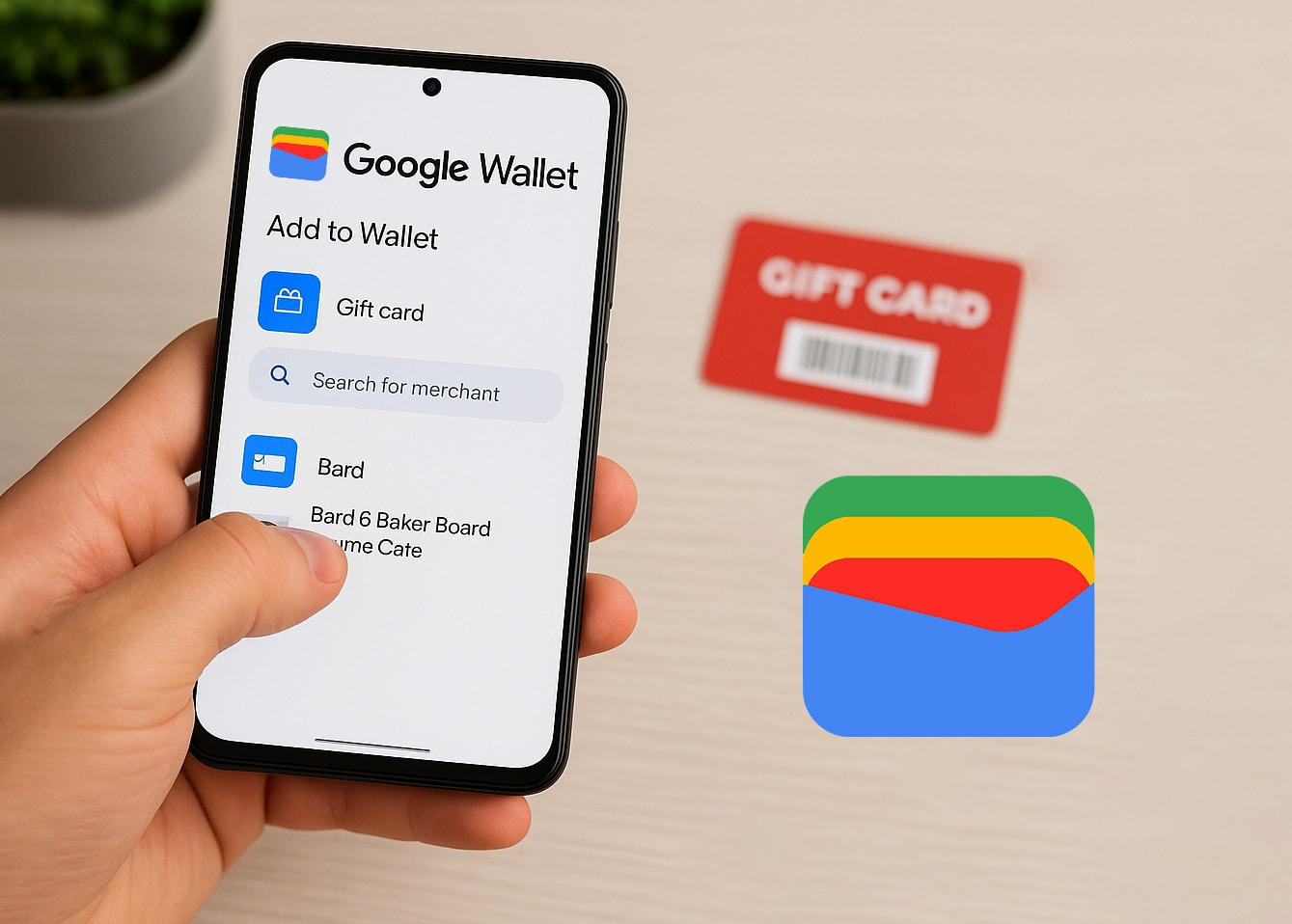
- Ανοίξτε την εφαρμογή Google Wallet στη συσκευή σας Android·;
- Πατήστε στο “Προσθήκη στο Πορτοφόλι”·;
- Επιλέξτε “Δωροκάρτα”·;
- Αναζητήστε τον έμπορο λιανικής ή επιλέξτε από τη λίστα·;
- Εισαγάγετε τα στοιχεία της κάρτας χειροκίνητα ή σαρώστε τον γραμμωτό κώδικα·;
- Πατήστε “Προσθήκη” για να αποθηκεύσετε την κάρτα στο πορτοφόλι σας.
Μόλις προστεθεί, η δωροκάρτα σας θα εμφανιστεί στο Google Wallet σας, έτοιμη για χρήση.
Προσθήκη δωροκάρτας μέσω email ή ενσωμάτωσης εφαρμογής
Ορισμένες δωροκάρτες μπορούν να προστεθούν στο Google Wallet απευθείας από το email σας ή την εφαρμογή του εμπόρου λιανικής:
- Από email: Εάν έχετε λάβει μια ψηφιακή δωροκάρτα μέσω Gmail, ενδέχεται να εμφανιστεί αυτόματα στο Google Wallet σας, υπό την προϋπόθεση ότι έχετε ενεργοποιήσει τις “Έξυπνες λειτουργίες και εξατομίκευση” στις ρυθμίσεις του Gmail σας.;
- Από Εφαρμογές Καταστημάτων Λιανικής: Ορισμένοι λιανοπωλητές προσφέρουν την επιλογή να προσθέσετε δωροκάρτες στο Google Wallet απευθείας από τις εφαρμογές τους. Αναζητήστε ένα κουμπί “Προσθήκη στο Google Wallet” εντός της εφαρμογής.
Αυτές οι μέθοδοι μπορούν να εξοικονομήσουν χρόνο και να διασφαλίσουν την ακρίβεια των στοιχείων της κάρτας.
Πώς να αποκτήσετε πρόσβαση και να χρησιμοποιήσετε τη δωροκάρτα σας στο Google Wallet
Η χρήση της δωροκάρτας σας από το Google Wallet είναι απλή:
- Ανοίξτε την εφαρμογή Google Wallet·;
- Κάντε κύλιση για να βρείτε τη δωροκάρτα σας·;
- Πατήστε στην κάρτα για να δείτε λεπτομέρειες·;
- Παρουσιάστε τον γραμμωτό κώδικα ή τον κωδικό QR στον ταμία για σάρωση.
Εάν η κάρτα δεν έχει κωδικό που μπορεί να σαρωθεί, δώστε τον αριθμό της κάρτας στον ταμία.
Αντιμετώπιση προβλημάτων: Γιατί δεν εμφανίζεται η δωροκάρτα μου;
Εάν αντιμετωπίζετε προβλήματα με την προσθήκη ή την προβολή της δωροκάρτας σας στο Google Wallet:
- Μη υποστηριζόμενος λιανοπωλητής: Βεβαιωθείτε ότι ο λιανοπωλητής υποστηρίζεται από το Google Wallet·;
- Έχει επιτευχθεί το όριο καρτών: Το Google Wallet επιτρέπει έως και 10 δωροκάρτες, με μέγιστο όριο 5 ανά έμπορο εντός 30 ημερών. Αφαιρέστε τις υπάρχουσες κάρτες για να προσθέσετε νέες.;
- Θέματα εφαρμογής: Βεβαιωθείτε ότι η εφαρμογή Google Wallet είναι ενημερωμένη. Επανεκκινήστε την εφαρμογή ή τη συσκευή σας εάν είναι απαραίτητο.
Εάν τα προβλήματα επιμένουν, συμβουλευτείτε το Κέντρο βοήθειας του Google Wallet για περαιτέρω υποστήριξη.
Συμβουλές για τη διαχείριση πολλαπλών δωροκαρτών στο Google Wallet
Η διαχείριση πολλών δωροκαρτών μπορεί να είναι δύσκολη. Ακολουθούν μερικές συμβουλές:
- Οργανώστε: Επισημάνετε τις κάρτες σας με ψευδώνυμα για εύκολη αναγνώριση.;
- Παρακολουθήστε τα υπόλοιπα: Ελέγχετε τακτικά και σημειώνετε τα υπόλοιπα.;
- Αρχειοθετήστε τις χρησιμοποιημένες κάρτες: Μόλις μια κάρτα εξαντληθεί, αρχειοθετήστε την για να αποσυμφορήσετε το πορτοφόλι σας.
Η διατήρηση της οργάνωσης διασφαλίζει ότι αξιοποιείτε στο έπακρο τις δωροκάρτες σας.
Πού να αγοράσετε δωροκάρτες συμβατές με το Google Wallet
Θέλετε να αγοράσετε δωροκάρτες που λειτουργούν άψογα με το Google Wallet σας; CoinsBee προσφέρει ένα τεράστια ποικιλία ψηφιακών δωροκαρτών από διάφορους λιανοπωλητές, συμπεριλαμβανομένων:
- Ηλεκτρονικό εμπόριο πλατφόρμες όπως Amazon;
- Ψυχαγωγία υπηρεσίες όπως Netflix ή Spotify;
- Παιχνίδια πλατφόρμες όπως Ατμός ή PlayStation.
Με το CoinsBee, μπορείτε να αγοράσετε δωροκάρτες χρησιμοποιώντας πάνω από 200 κρυπτονομίσματα, καθιστώντας το μια βολική επιλογή για τους λάτρεις των κρυπτονομισμάτων.
Συνοψίζοντας
Η προσθήκη μιας δωροκάρτας στο Google Wallet βελτιώνει την εμπειρία αγορών σας παρέχοντας γρήγορη πρόσβαση και ασφαλή αποθήκευση.
Είτε εισάγετε χειροκίνητα τα στοιχεία της κάρτας είτε αξιοποιείτε τις ενσωματώσεις email, η διαδικασία είναι απλή. Θυμηθείτε να διαχειρίζεστε αποτελεσματικά τις κάρτες σας και να εξετάσετε το ενδεχόμενο να αγοράσετε την επόμενη δωροκάρτα σας από CoinsBee για μια άψογη εμπειρία.