আপনি কি আপনার গুগল ওয়ালেটে একটি উপহার কার্ড যোগ করার কথা ভাবছেন? আমরা জিজ্ঞাসা করছি কারণ যদি আপনি ক্রিপ্টো দিয়ে একটি উপহার কার্ড কিনে থাকেন CoinsBee-এ, এটিকে গুগলের অ্যাপে একত্রিত করলে সহজে অ্যাক্সেস এবং ঝামেলামুক্ত খরচ নিশ্চিত হয়।.
এই নির্দেশিকায়, আমরা আপনাকে প্রক্রিয়াটি ধাপে ধাপে দেখাব, সাধারণ সমস্যাগুলি সমাধান করব এবং আপনার উপহার কার্ডগুলি দক্ষতার সাথে পরিচালনা করার জন্য টিপস শেয়ার করব।.
গুগল ওয়ালেট কী এবং কেন আপনার উপহার কার্ডের জন্য এটি ব্যবহার করা উচিত?
গুগল ওয়ালেট হল একটি ডিজিটাল ওয়ালেট অ্যাপ যা আপনাকে সংরক্ষণ করতে দেয় পেমেন্ট কার্ড, লয়্যালটি কার্ড, ইভেন্টের টিকিট এবং উপহার কার্ড একটি সুরক্ষিত স্থানে, ঠিক যেমন অ্যাপল ইনকর্পোরেটেডের সংস্করণ, অ্যাপল ওয়ালেট. । আপনার উপহার কার্ডগুলি গুগল ওয়ালেটে যোগ করে, আপনি পারেন:
- চেকআউটের সময় দ্রুত সেগুলি অ্যাক্সেস করুন;
- শারীরিক কার্ড হারানোর ঝুঁকি হ্রাস করুন;
- আপনার ব্যালেন্স এবং মেয়াদ শেষ হওয়ার তারিখগুলির ট্র্যাক রাখুন।.
এই সুবিধাটি বিশেষভাবে উপকারী যখন আপনার কাছে থাকে বিভিন্ন খুচরা বিক্রেতাদের থেকে একাধিক উপহার কার্ড পরিচালনা করার জন্য।.
কোন গিফট কার্ড গুগল ওয়ালেটে যোগ করা যাবে?
আপনার জানা উচিত যে সব গিফট কার্ড গুগল ওয়ালেটের সাথে সামঞ্জস্যপূর্ণ নয়। সাধারণত, আপনি যোগ করতে পারেন:
- খুচরা বিক্রেতা-নির্দিষ্ট গিফট কার্ড (যেমন, স্টারবাক্স, ওয়ালমার্ট, টার্গেট, ইত্যাদি);
- বারকোড বা QR কোড সহ গিফট কার্ড।.
তবে, কিছু কার্ড, যেমন গুগল প্লে গিফট কার্ড, সমর্থিত নয়। যদি আপনার গিফট কার্ডে একটি Visa অথবা মাস্টারকার্ড লোগো থাকে, তাহলে আপনাকে এটি একটি পেমেন্ট পদ্ধতি বেছে নিচ্ছেন হিসাবে যোগ করতে হতে পারে। একটি কার্ড যোগ করার চেষ্টা করার আগে সর্বদা সামঞ্জস্যতা পরীক্ষা করুন।.
ধাপে ধাপে: ম্যানুয়ালি গুগল ওয়ালেটে একটি গিফট কার্ড যোগ করার পদ্ধতি
আপনার গিফট কার্ড ম্যানুয়ালি যোগ করতে এই ধাপগুলি অনুসরণ করুন:
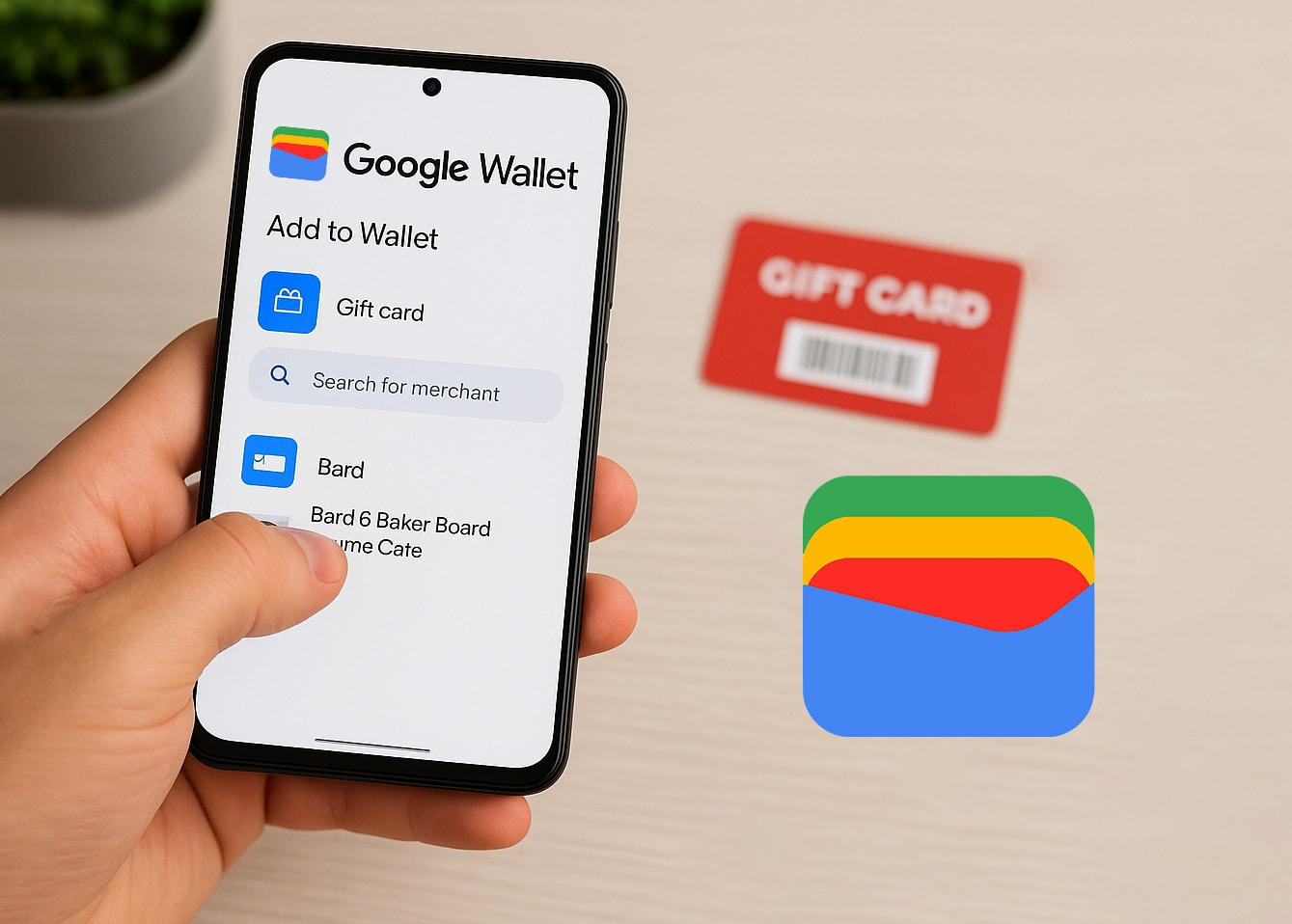
- আপনার অ্যান্ড্রয়েড ডিভাইসে গুগল ওয়ালেট অ্যাপ খুলুন;
- “Add to Wallet” এ ট্যাপ করুন;
- “Gift card” নির্বাচন করুন;
- খুচরা বিক্রেতার জন্য অনুসন্ধান করুন বা তালিকা থেকে নির্বাচন করুন;
- কার্ডের বিবরণ ম্যানুয়ালি লিখুন বা বারকোড স্ক্যান করুন;
- আপনার ওয়ালেটে কার্ডটি সংরক্ষণ করতে “Add” এ ট্যাপ করুন।.
যোগ করার পর, আপনার উপহার কার্ড আপনার Google Wallet-এ ব্যবহারের জন্য প্রস্তুত হয়ে যাবে।.
ইমেল বা অ্যাপ ইন্টিগ্রেশনের মাধ্যমে একটি উপহার কার্ড যোগ করা
কিছু উপহার কার্ড সরাসরি আপনার ইমেল বা খুচরা বিক্রেতার অ্যাপ থেকে Google Wallet-এ যোগ করা যেতে পারে:
- ইমেল থেকে: আপনি যদি Gmail-এর মাধ্যমে একটি ডিজিটাল উপহার কার্ড পেয়ে থাকেন, তাহলে এটি স্বয়ংক্রিয়ভাবে আপনার Google Wallet-এ প্রদর্শিত হতে পারে, যদি আপনি আপনার Gmail সেটিংসে “Smart features and personalization” সক্ষম করে থাকেন;
- খুচরা বিক্রেতার অ্যাপ থেকে: কিছু নির্দিষ্ট খুচরা বিক্রেতা তাদের অ্যাপ থেকে সরাসরি Google Wallet-এ উপহার কার্ড যোগ করার বিকল্প অফার করে। অ্যাপের মধ্যে “Add to Google Wallet” বোতামটি খুঁজুন।.
এই পদ্ধতিগুলি সময় বাঁচাতে পারে এবং কার্ডের সঠিক বিবরণ নিশ্চিত করতে পারে।.
Google Wallet-এ আপনার উপহার কার্ড কীভাবে অ্যাক্সেস করবেন এবং ব্যবহার করবেন
Google Wallet থেকে আপনার উপহার কার্ড ব্যবহার করা সহজ:
- Google Wallet অ্যাপটি খুলুন;
- আপনার উপহার কার্ড খুঁজে পেতে স্ক্রোল করুন;
- বিবরণ দেখতে কার্ডে ট্যাপ করুন;
- স্ক্যান করার জন্য ক্যাশিয়ারের কাছে বারকোড বা QR কোডটি উপস্থাপন করুন।.
যদি কার্ডে স্ক্যানযোগ্য কোড না থাকে, তাহলে ক্যাশিয়ারকে কার্ড নম্বরটি দিন।.
সমস্যা সমাধান: আমার উপহার কার্ড কেন দেখা যাচ্ছে না?
যদি আপনি Google Wallet-এ আপনার উপহার কার্ড যোগ করতে বা দেখতে সমস্যা অনুভব করেন:
- অসমর্থিত খুচরা বিক্রেতা: নিশ্চিত করুন যে খুচরা বিক্রেতা Google Wallet দ্বারা সমর্থিত;
- কার্ডের সীমা পৌঁছে গেছে: Google Wallet সর্বোচ্চ 10টি উপহার কার্ডের অনুমতি দেয়, যার মধ্যে 30 দিনের মধ্যে প্রতি মার্চেন্ট 5টি পর্যন্ত। নতুন কার্ড যোগ করতে বিদ্যমান কার্ডগুলি সরান;
- অ্যাপের সমস্যা: নিশ্চিত করুন আপনার Google Wallet অ্যাপ আপ টু ডেট আছে। প্রয়োজনে অ্যাপ বা আপনার ডিভাইস রিস্টার্ট করুন।.
যদি সমস্যা চলতে থাকে, আরও সহায়তার জন্য Google Wallet সহায়তা কেন্দ্রে যোগাযোগ করুন।.
Google Wallet-এ একাধিক উপহার কার্ড পরিচালনার টিপস
কয়েকটি উপহার কার্ড পরিচালনা করা চ্যালেঞ্জিং হতে পারে। এখানে কিছু টিপস দেওয়া হলো:
- সংগঠিত করুন: সহজ পরিচয়ের জন্য আপনার কার্ডগুলিকে ডাকনাম দিয়ে লেবেল করুন;
- ব্যালেন্স নিরীক্ষণ করুন: নিয়মিতভাবে অবশিষ্ট ব্যালেন্স পরীক্ষা করুন এবং নোট করুন;
- ব্যবহৃত কার্ডগুলি সংরক্ষণাগারভুক্ত করুন: একটি কার্ড ব্যবহার হয়ে গেলে, আপনার ওয়ালেটকে পরিপাটি রাখতে সেটিকে সংরক্ষণাগারভুক্ত করুন।.
সুসংগঠিত থাকা নিশ্চিত করে যে আপনি আপনার গিফট কার্ডগুলির সর্বাধিক ব্যবহার করতে পারেন।.
গুগল ওয়ালেটের সাথে সামঞ্জস্যপূর্ণ গিফট কার্ড কোথায় কিনবেন
এমন গিফট কার্ড কিনতে চাইছেন যা আপনার গুগল ওয়ালেটের সাথে সুন্দরভাবে কাজ করে? কয়েনবি একটি অফার করে ডিজিটাল গিফট কার্ডের বিশাল নির্বাচন বিভিন্ন খুচরা বিক্রেতাদের কাছ থেকে, যার মধ্যে রয়েছে:
- ই-কমার্স প্ল্যাটফর্ম যেমন আমাজন;
- বিনোদন পরিষেবা যেমন নেটফ্লিক্স অথবা Spotify;
- গেমিং প্ল্যাটফর্ম যেমন বাষ্প অথবা প্লেস্টেশন.
CoinsBee এর মাধ্যমে, আপনি গিফট কার্ড কিনতে পারবেন ব্যবহার করে 200টিরও বেশি ক্রিপ্টোকারেন্সি, এটিকে ক্রিপ্টো উত্সাহীদের জন্য একটি সুবিধাজনক বিকল্প করে তোলে।.
সারসংক্ষেপ
গুগল ওয়ালেটে একটি গিফট কার্ড যোগ করা দ্রুত অ্যাক্সেস এবং সুরক্ষিত স্টোরেজ প্রদানের মাধ্যমে আপনার কেনাকাটার অভিজ্ঞতা উন্নত করে।.
আপনি ম্যানুয়ালি কার্ডের বিবরণ প্রবেশ করুন বা ইমেল ইন্টিগ্রেশন ব্যবহার করুন না কেন, প্রক্রিয়াটি সহজ। আপনার কার্ডগুলি কার্যকরভাবে পরিচালনা করতে মনে রাখবেন এবং আপনার পরবর্তী গিফট কার্ড কেনার কথা বিবেচনা করুন কয়েনবি একটি ত্রুটিহীন অভিজ্ঞতার জন্য।.