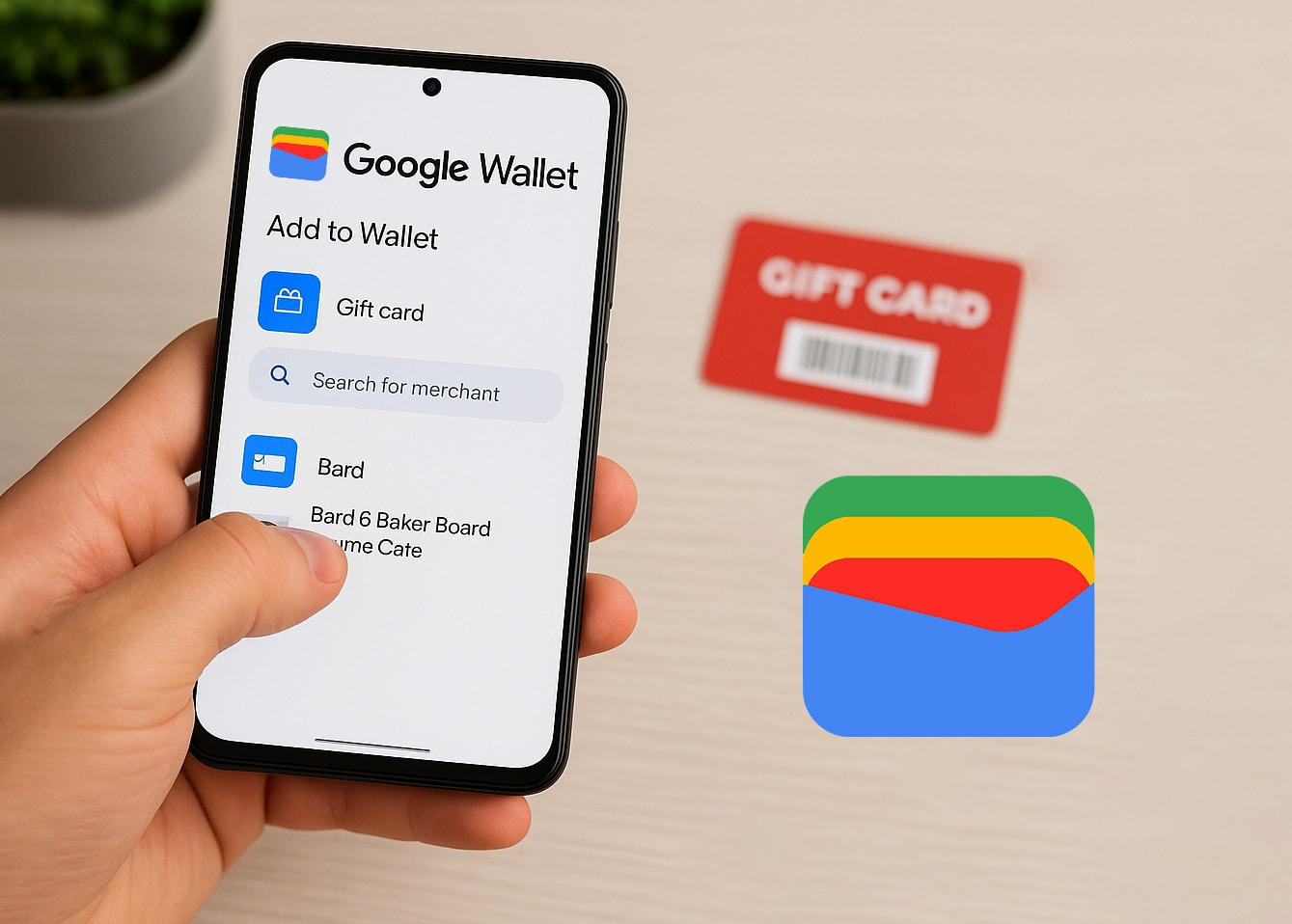
Чудили ли сте се как да добавите карта за подарък към своя Google Wallet? Питаме, защото ако сте купили карта за подарък с крипто на CoinsBee, интегрирането ѝ в приложението на Google осигурява лесен достъп и безпроблемно харчене.
В това ръководство ще ви преведем през процеса, ще разгледаме често срещани проблеми и ще споделим съвети за ефективно управление на вашите карти за подарък.
Какво е Google Wallet и защо трябва да го използвате за карти за подарък?
Google Wallet е приложение за дигитален портфейл, което ви позволява да съхранявате платежни карти, карти за лоялност, билети за събития и карти за подарък на едно сигурно място, точно като на Apple Inc. версия, Apple Wallet. Като добавите своите карти за подарък към Google Wallet, можете:
- Да ги достъпвате бързо по време на плащане;
- Да намалите риска от загуба на физически карти;
- Да следите балансите и сроковете им на валидност.
Това удобство е особено полезно, когато имате множество карти за подарък от различни търговци на дребно за обработка.
Кои карти за подаръци могат да бъдат добавени към Google Wallet?
Трябва да знаете, че не всички карти за подаръци са съвместими с Google Wallet. Като цяло можете да добавите:
- Карти за подаръци, специфични за търговци (напр., Starbucks, Walmart, Target, и т.н.);
- Карти за подаръци с баркодове или QR кодове.
Въпреки това, някои карти, като карти за подаръци на Google Play, не се поддържат. Ако вашата карта за подарък има Visa или Mastercard лого, може да се наложи да я добавите като метод на плащане вместо това. Винаги проверявайте съвместимостта, преди да се опитате да добавите карта.
Стъпка по стъпка: Как да добавите карта за подарък към Google Wallet ръчно
Следвайте тези стъпки, за да добавите вашата карта за подарък ръчно:
- Отворете приложението Google Wallet на вашето Android устройство;
- Докоснете “Добавяне към Wallet”;
- Изберете “Карта за подарък”;
- Потърсете търговеца или изберете от списъка;
- Въведете данните на картата ръчно или сканирайте баркода;
- Докоснете “Добавяне”, за да запазите картата в портфейла си.
След като бъде добавена, вашата карта за подарък ще се появи във вашия Google Wallet, готова за използване.
Добавяне на карта за подарък чрез имейл или интеграция с приложение
Някои карти за подарък могат да бъдат добавени към Google Wallet директно от вашия имейл или приложението на търговеца:
- От имейл: Ако сте получили цифрова карта за подарък чрез Gmail, тя може автоматично да се появи във вашия Google Wallet, при условие че сте активирали “Интелигентни функции и персонализация” в настройките на Gmail;
- От приложения на търговци: Някои търговци предлагат опцията да добавяте карти за подарък към Google Wallet директно от техните приложения. Потърсете бутон “Добавяне към Google Wallet” в приложението.
Тези методи могат да спестят време и да осигурят точни данни за картата.
Как да получите достъп и да използвате вашата карта за подарък в Google Wallet
Използването на вашата карта за подарък от Google Wallet е лесно:
- Отворете приложението Google Wallet;
- Превъртете, за да намерите вашата карта за подарък;
- Докоснете картата, за да видите подробности;
- Представете баркода или QR кода на касиера за сканиране.
Ако картата няма код за сканиране, предоставете номера на картата на касиера.
Отстраняване на неизправности: Защо моята карта за подарък не се показва?
Ако имате проблеми с добавянето или преглеждането на вашата карта за подарък в Google Wallet:
- Неподдържан търговец: Уверете се, че търговецът се поддържа от Google Wallet;
- Достигнат лимит на карти: Google Wallet позволява до 10 карти за подарък, с максимум 5 на търговец в рамките на 30 дни. Премахнете съществуващи карти, за да добавите нови;
- Проблеми с приложението: Уверете се, че приложението ви Google Wallet е актуално. Рестартирайте приложението или устройството си, ако е необходимо.
Ако проблемите продължават, консултирайте се с Помощния център на Google Wallet за допълнителна помощ.
Съвети за управление на множество карти за подарък в Google Wallet
Управлението на няколко карти за подарък може да бъде предизвикателство. Ето няколко съвета:
- Организирайте: Етикетирайте картите си с прякори за лесно идентифициране;
- Наблюдавайте балансите: Редовно проверявайте и отбелязвайте оставащите баланси;
- Архивирайте използваните карти: След като една карта е изразходвана, архивирайте я, за да разчистите портфейла си.
Поддържането на ред гарантира, че ще извлечете максимума от вашите карти за подарък.
Къде да купите карти за подарък, съвместими с Google Wallet
Търсите да закупите карти за подарък, които работят отлично с вашия Google Wallet? CoinsBee предлага богат избор от дигитални карти за подарък от различни търговци на дребно, включително:
- Електронна търговия платформи като Amazon;
- Развлечения услуги като Netflix или Spotify;
- Игри платформи като Steam или PlayStation.
С CoinsBee можете да купувате карти за подарък, използвайки над 200 криптовалути, което го прави удобна опция за крипто ентусиасти.
Обобщение
Добавянето на карта за подарък към Google Wallet подобрява вашето пазаруване, като осигурява бърз достъп и сигурно съхранение.
Независимо дали въвеждате ръчно данните на картата или използвате интеграции с имейл, процесът е лесен.Не забравяйте да управлявате картите си ефективно и помислете да закупите следващата си карта за подарък от CoinsBee за безупречно изживяване.